Pripojenie Apple iCloud
Apple iCloud pripojite cez CalDAV s heslom pre aplikaciu. Apple ho vyzaduje pre aplikacie tretich stran, ak mate povolene dvojfaktorove overenie (ktore je vyzadovane pre vsetky Apple ucty).
Predpoklady
Skor nez zacnete, uistite sa, ze mate:
- iCloud ucet (Apple ID) s kalendarmi
- Povolene dvojfaktorove overenie (povolene v predvolenom nastaveni pre vsetky ucty)
- Pristup na appleid.apple.com pre generovanie hesla pre aplikaciu
Vygenerujte heslo pre aplikaciu
-
Prejdite do nastaveni Apple ID
Otvorte prehliadac a prejdite na appleid.apple.com. Prihlaste sa pomocou e-mailu a hesla vasho Apple ID.
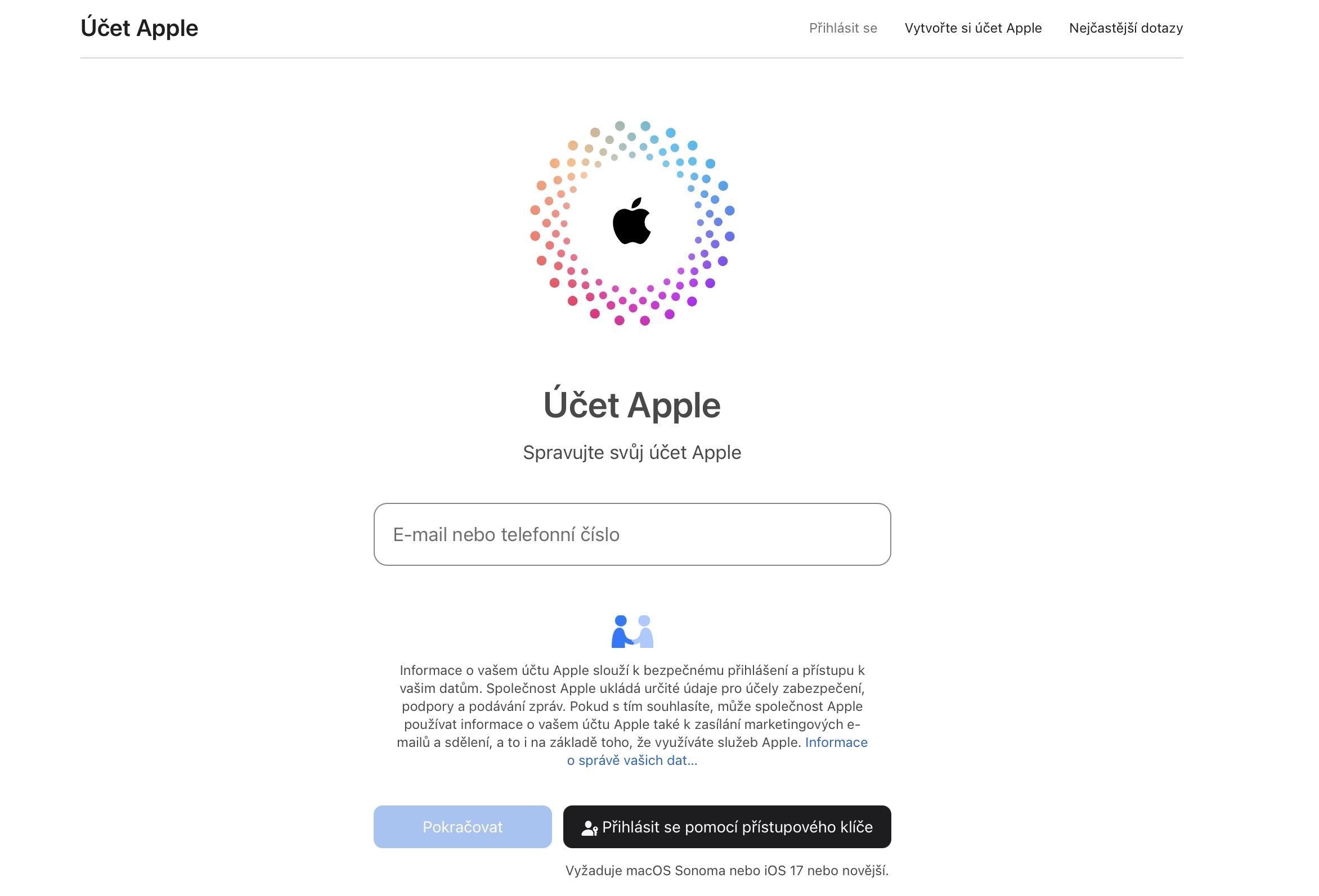 (otvorí obrázok v plnej veľkosti)
Prihlasovacia stranka Apple ID -
Autentifikujte sa dvojfaktorovo
Apple posle overovaci kod na vase doveryhodne zariadenia (iPhone, iPad, Mac). Zadajte 6-miestny kod, ked budete vyzvania.
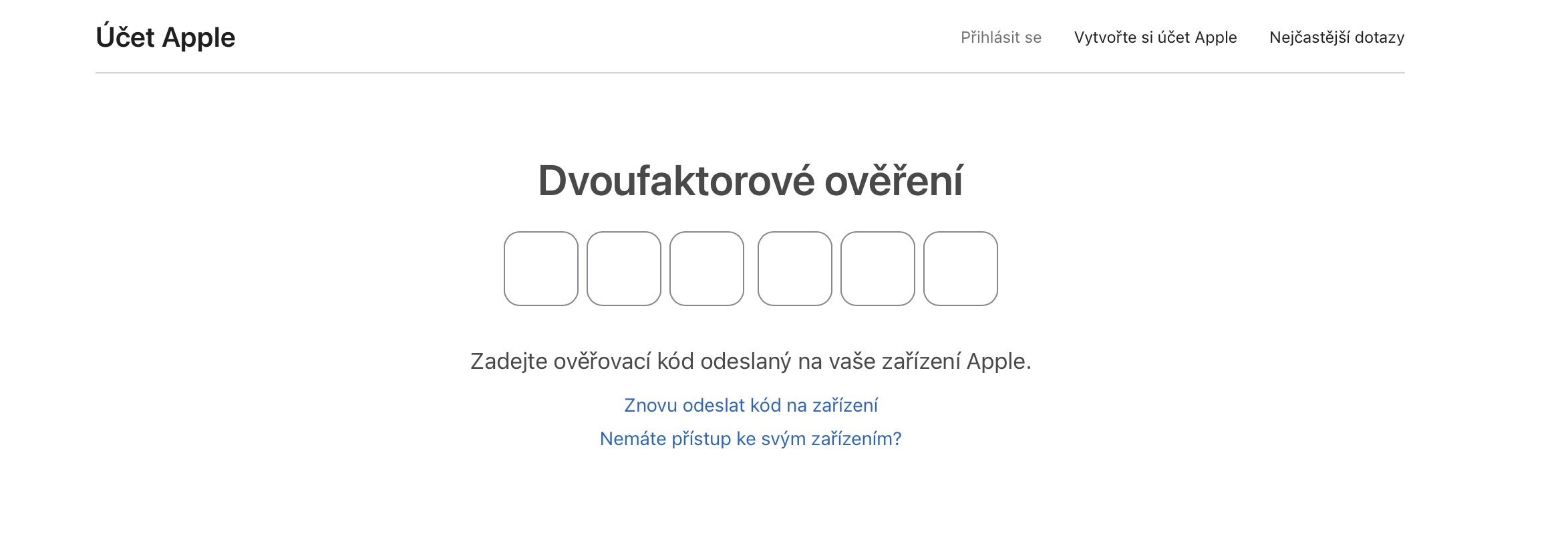 (otvorí obrázok v plnej veľkosti)
Zadanie kodu dvojfaktorovej autentifikacie -
Prejdite do sekcie Zabezpecenie
Po prihlaseni najdite a kliknite na sekciu Prihlasenie a zabezpecenie.
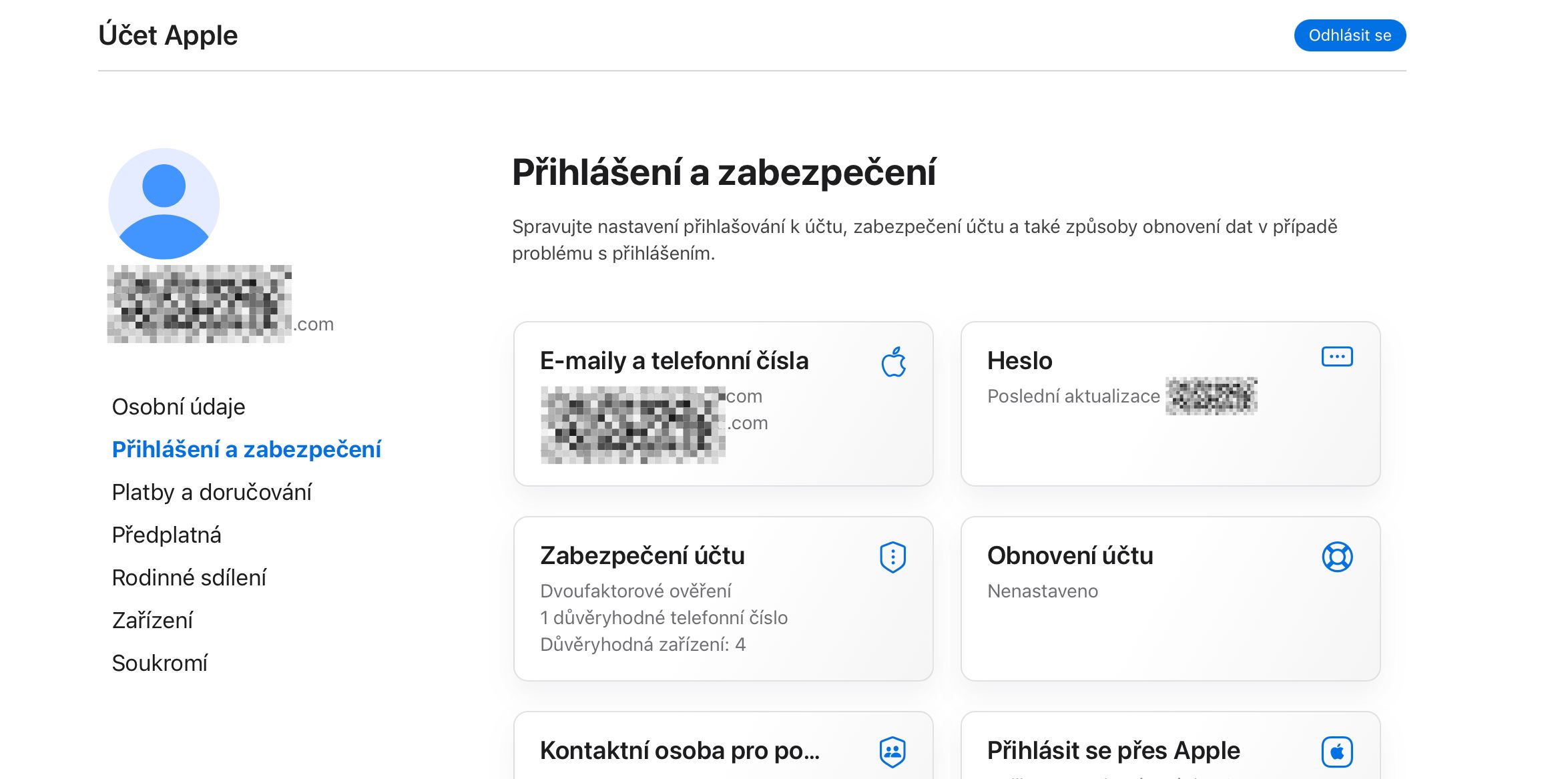 (otvorí obrázok v plnej veľkosti)
Stranka uctu Apple ID so sekciou Prihlasenie a zabezpecenie -
Kliknite na „Hesla pre aplikacie“
V sekcii Zabezpecenie posunte nadol, kym nenajdete Hesla pre aplikacie, a kliknite na ne.
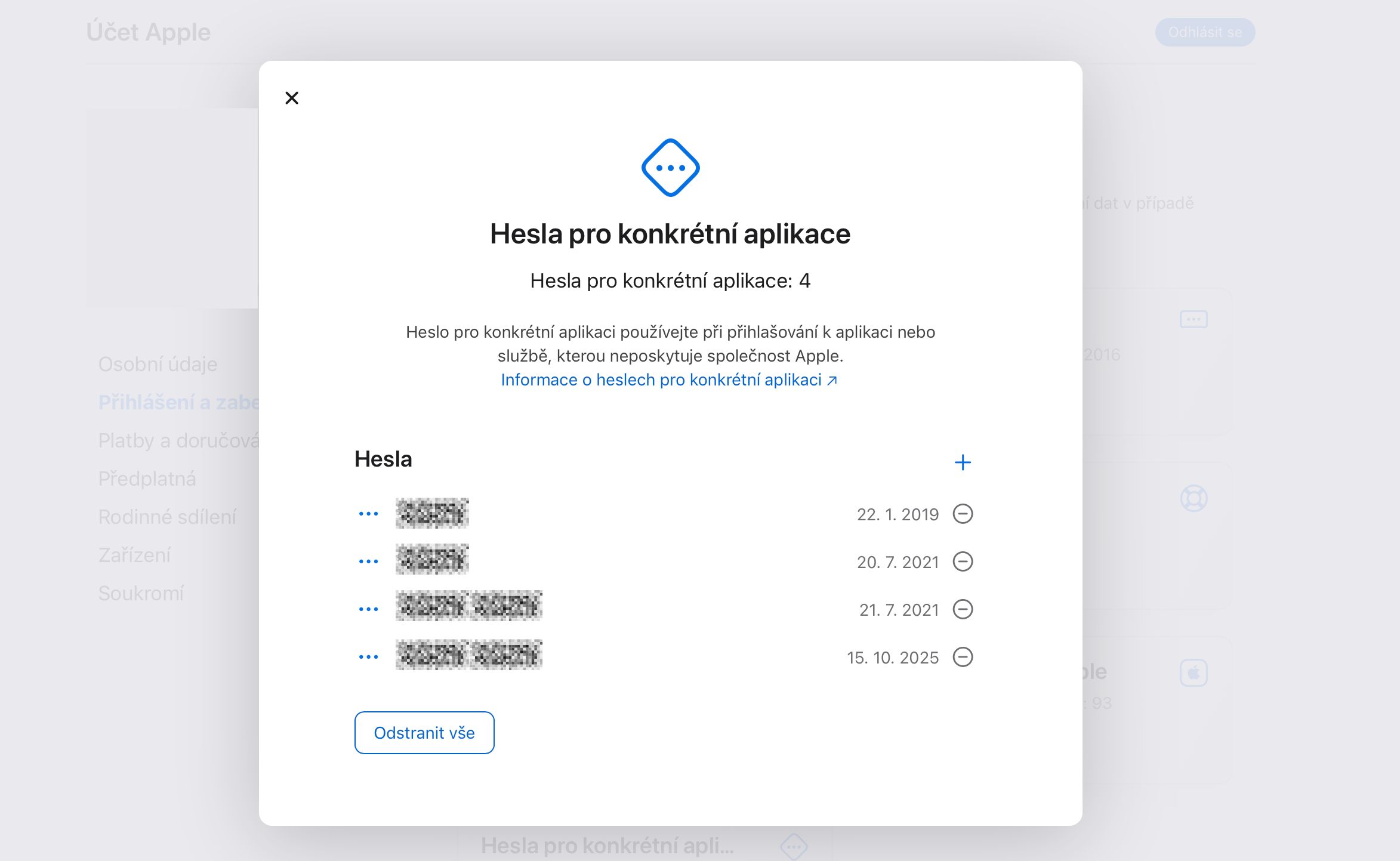 (otvorí obrázok v plnej veľkosti)
Nastavenia zabezpecenia s moznostou Hesla pre aplikacie -
Vygenerujte nove heslo
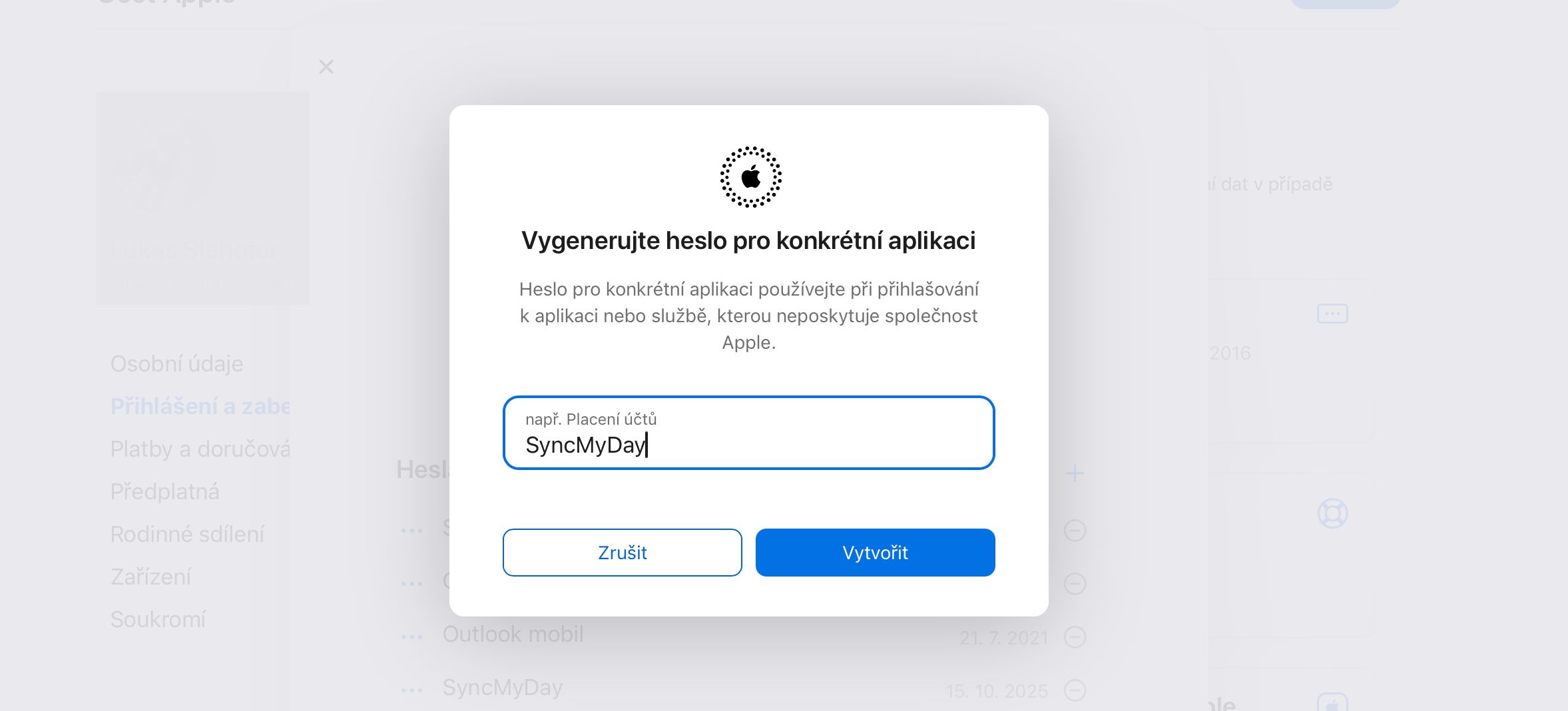
Kliknite na tlacidlo Vygenerovat heslo pre aplikaciu (alebo ikonu +). Ked budete vyzvania k zadaniu nazvu, zadajte nieco popisne ako:
SyncMyDaySyncMyDay Synchronizacia kalendara
 (otvorí obrázok v plnej veľkosti)
Dialog pre zadanie nazvu hesla pre aplikaciu -
Skopirujte heslo
Apple vygeneruje heslo, ktore vypada takto:
abcd-efgh-ijkl-mnop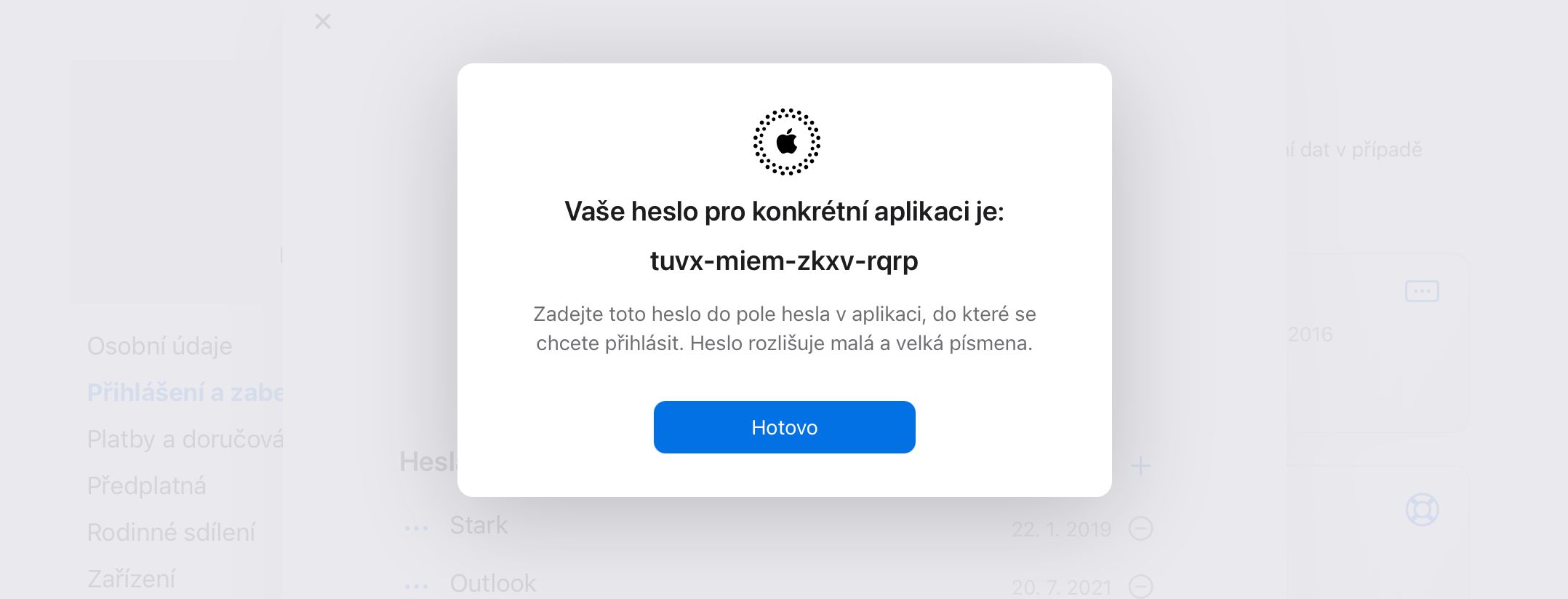 (otvorí obrázok v plnej veľkosti)
Zobrazene vygenerovane heslo pre aplikaciu
Pripojte svoj iCloud kalendar v SyncMyDay
-
Prejdite na Pripojenia kalendarov
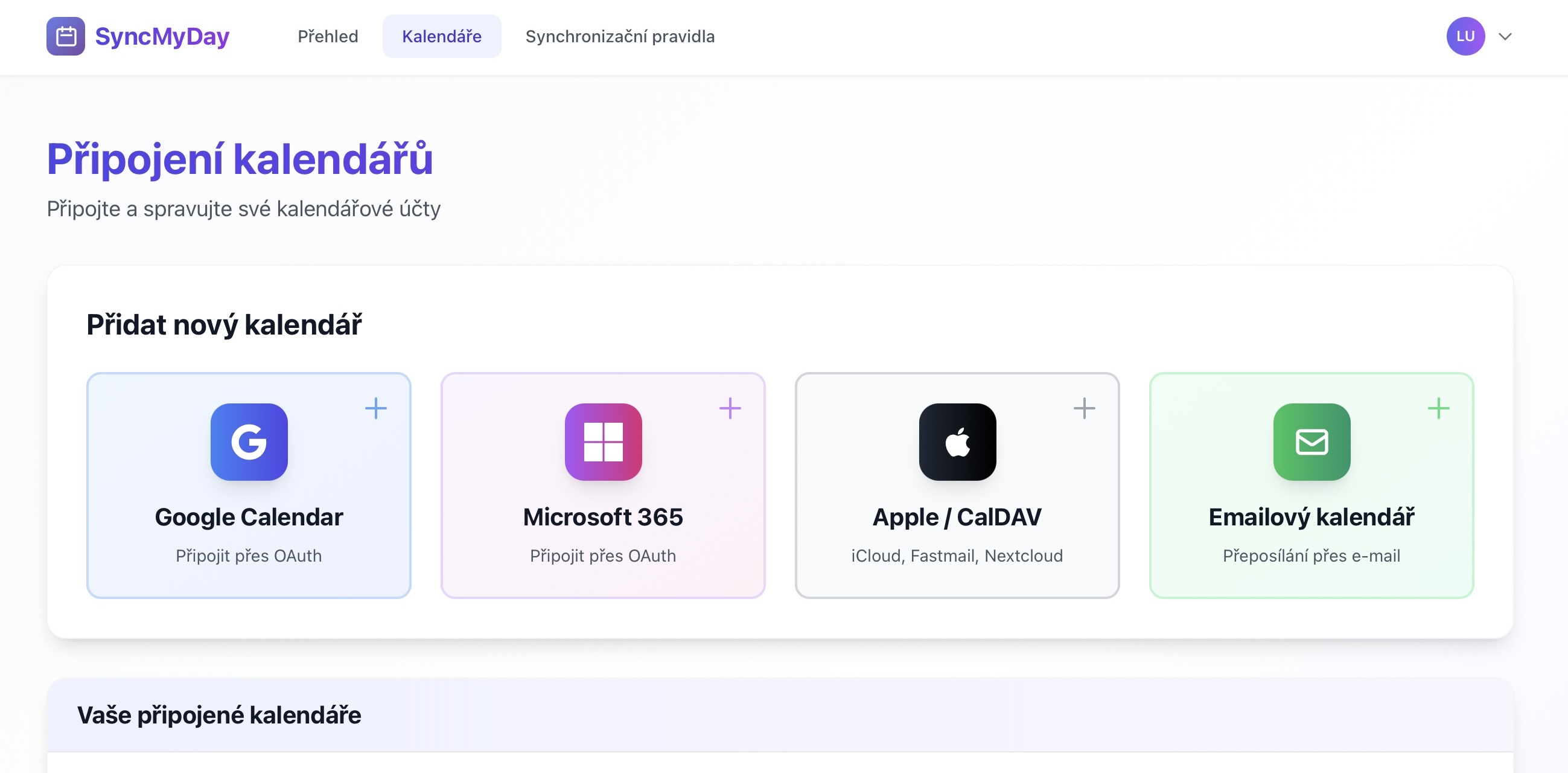
Vratte sa do SyncMyDay a prejdite na Kalendare v menu, alebo chodte priamo na stranku Pripojenia kalendarov.
 (otvorí obrázok v plnej veľkosti)
Dashboard SyncMyDay s menu Kalendare -
Kliknite na „Apple / CalDAV“
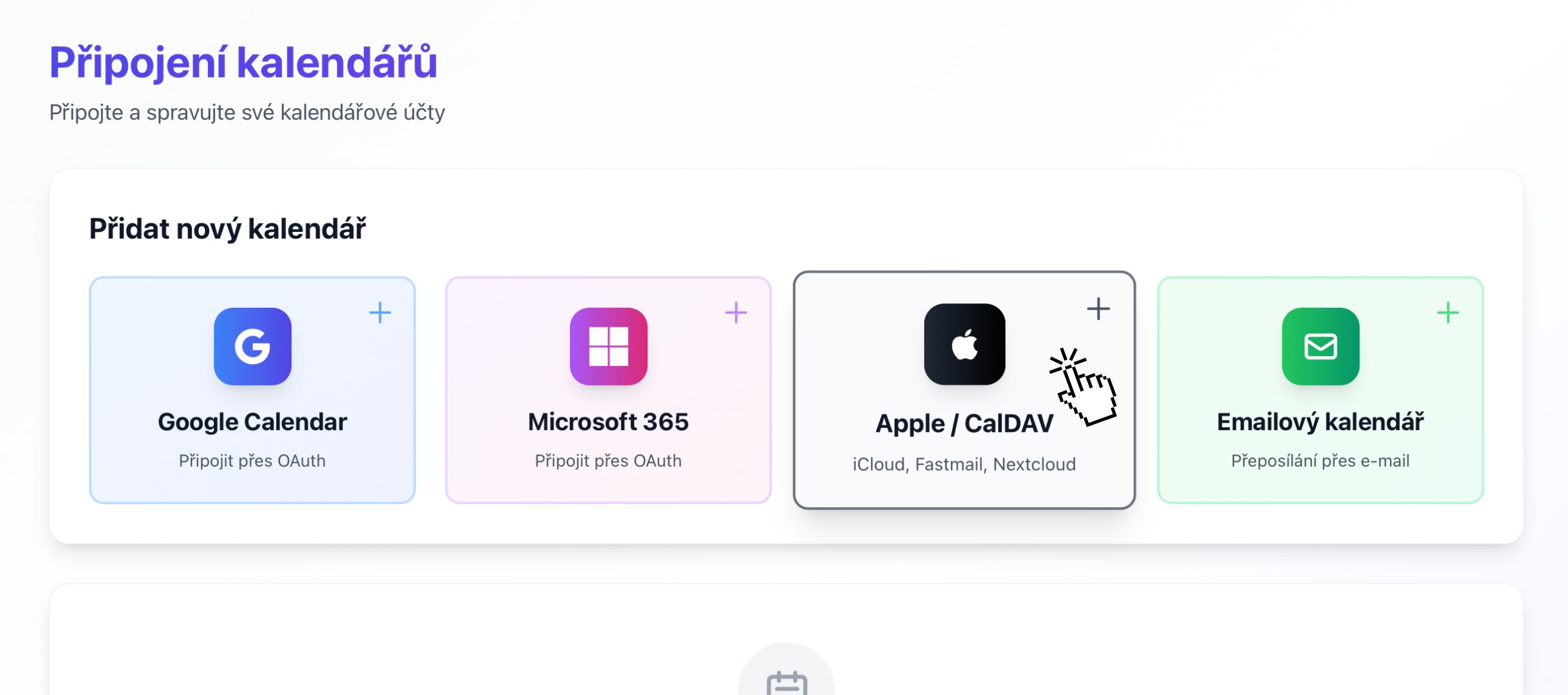
Najdite a kliknite na tlacidlo Apple / CalDAV s logom Apple.
 (otvorí obrázok v plnej veľkosti)
Poskytovatelia kalendarov s moznostou Apple iCloud -
Zadajte svoje prihlasovacie udaje
Vyplnte pripojovaci formular:
- E-mail: Vas cely Apple ID e-mail (napr. vas.email@icloud.com)
- Heslo: Vlozte heslo pre aplikaciu, ktore ste skopirovali od Apple (vratane pomlciek alebo bez – oboje funguje)
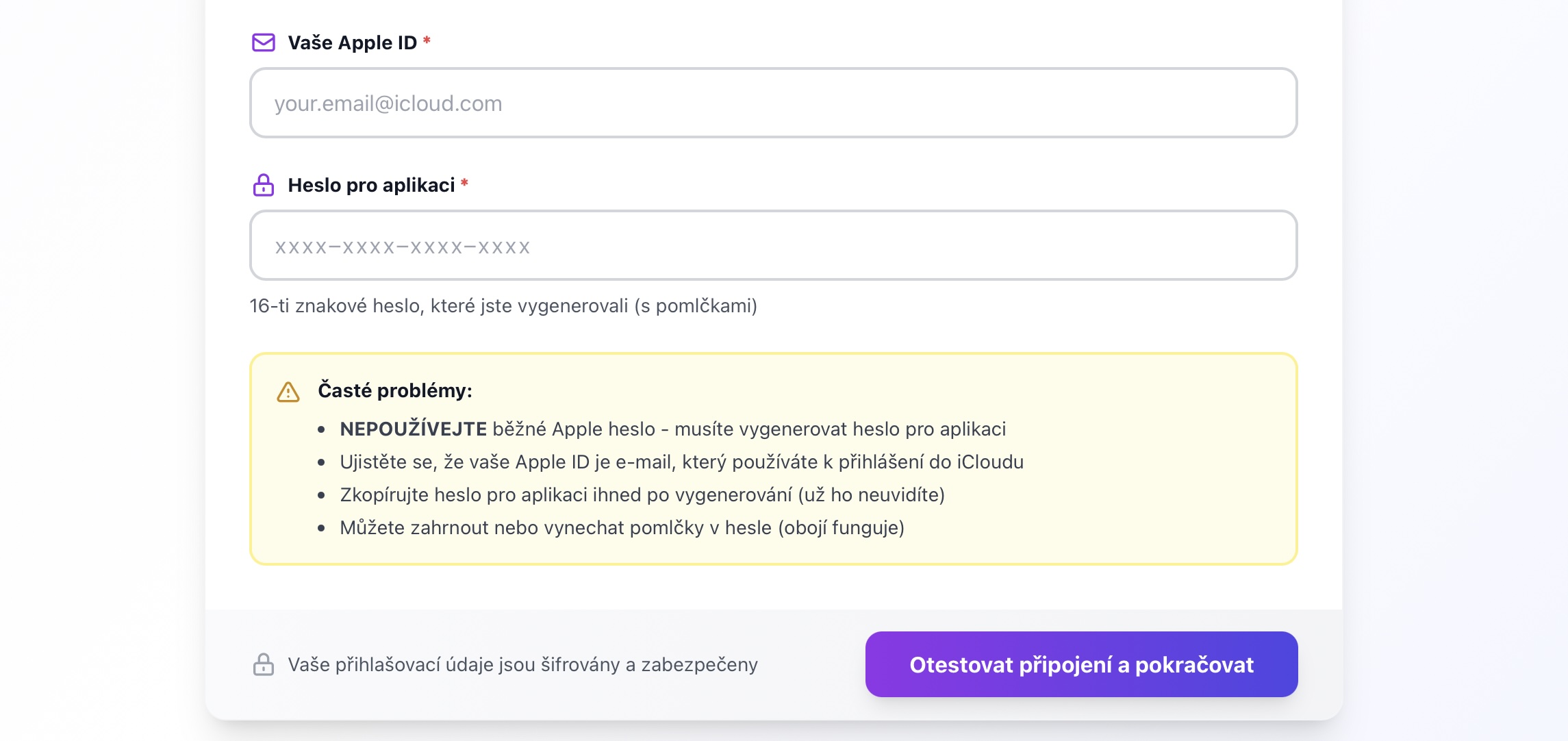 (otvorí obrázok v plnej veľkosti)
Pripojovaci formular iCloud s polami pre e-mail a heslo -
Vyberte kalendare
Po pripojeni SyncMyDay nacita vase iCloud kalendare. Vyberte, ktore chcete synchronizovat. Bezne iCloud kalendare zahrnuju:
- Domov — Vas predvoleny osobny kalendar
- Praca — Ak ste vytvorili pracovny kalendar
- Rodina — Zdielany rodinny kalendar
- Akekolvek vlastne kalendare, ktore ste vytvorili
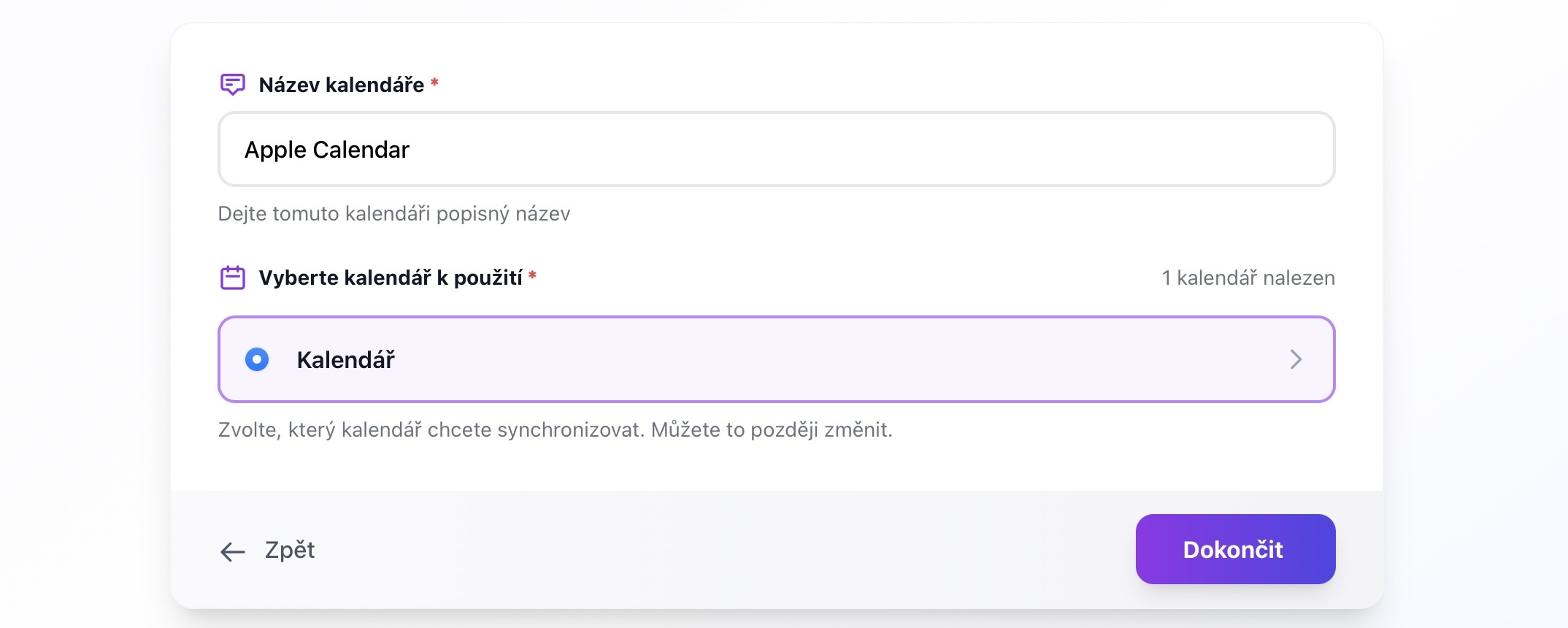 (otvorí obrázok v plnej veľkosti)
Vyber kalendara s iCloud kalendarmi -
Vsetko hotovo
Vas Apple iCloud kalendar je teraz pripojeny. Uvidite ho vo vasom zozname pripojeni kalendarov.
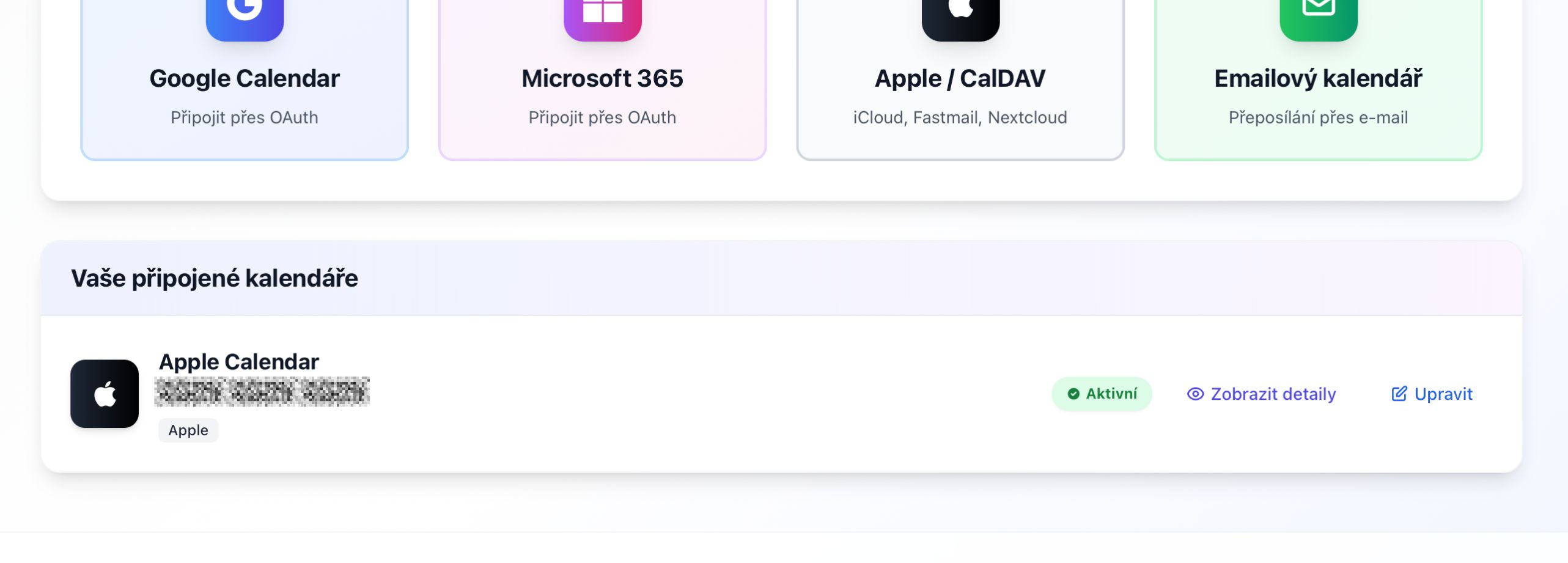 (otvorí obrázok v plnej veľkosti)
Uspesne pripojeny iCloud kalendar
Riesenie problemov
„Autentifikacia sa nepodarila“ alebo „Neplatne prihlasovacie udaje“
Caste priciny:
- Pouzili ste svoje bezne heslo Apple ID namiesto hesla pre aplikaciu
- Preklep v e-mailovej adrese alebo hesle
- Heslo pre aplikaciu bolo odvolane
Riesenie:
- Skontrolujte, ze pouzivate heslo pre aplikaciu, nie bezne heslo
- Vygenerujte nove heslo pre aplikaciu a skuste to znovu
- Uistite sa, ze vas e-mail je spravny (vratane @icloud.com alebo @me.com)
Nevidim moznost „Hesla pre aplikacie“
To obvykle znamena, ze na vasom ucte nie je povolene dvojfaktorove overenie.
Riesenie:
- Prejdite do nastaveni Apple ID na appleid.apple.com
- Prejdite na Prihlasenie a zabezpecenie
- Povolte dvojfaktorove overenie
- Po povoleni sa objavi moznost Hesla pre aplikacie
Synchronizacia je pomala (15-minutove oneskorenie)
To je normalne pre iCloud kalendare. Protokol CalDAV od Apple nepodporuje webhooky v realnom case ako Google alebo Microsoft.
Preco? Kontrolujeme iCloud kazdych 15 minut na detekciu zmien. To je standardny pristup pre poskytovatelov CalDAV a vyvazuje odozvu so zatazenim servera.
Alternativa: Ak potrebujete okamzitu synchronizaciu, zvazte pouzitie Google Calendar alebo Microsoft 365, ktore oba podporuju webhooky v realnom case.
Ako odvolam heslo pre aplikaciu?
Ak potrebujete odvolat pristup:
- Prejdite na appleid.apple.com
- Prihlaste sa a prejdite na Prihlasenie a zabezpecenie
- Kliknite na Hesla pre aplikacie
- Najdite „SyncMyDay“ v zozname
- Kliknite na Odvolat vedla neho
Mozete tiez odpojit kalendar zo stranky Pripojenia kalendarov v SyncMyDay a prestaneme pouzivat prihlasovacie udaje.
Ďalšie kroky
Technické detaily
Pre vývojárov a IT
Protokol CalDAV
Apple iCloud pouziva protokol CalDAV (RFC 4791):
- URL servera:
https://caldav.icloud.com - Principal URL: Automaticky zistene pomocou DAV service discovery
- Autentifikacia: Basic Auth s Apple ID + heslom pre aplikaciu
Interval pollingu
Pretoze CalDAV nepodporuje push notifikacie, pollujeme kazdych 15 minut:
- Pouziva
PROPFINDpoziadavky na kontrolu metadat kalendara - Stahuje iba zmenene udalosti (pomocou ETags)
- Minimalizuje sirku pasma a respektuje limity Apple
Ukladanie prihlasovacich udajov
- Hesla pre aplikacie su sifrovane pomocou AES-256
- Bezpecne ulozene v nasej databaze
- Nikdy neprenesene v cistom texte (vzdy HTTPS)
- Okamzite zmazane pri odpojeni kalendara
Kompatibilita
Tato metoda pripojenia funguje s:
- Kalendarmi iCloud.com
- Kalendarmi synchronizovanymi do iCloud z iOS zariadeni
- Kalendarmi synchronizovanymi z aplikacie Kalendar macOS
- Zdielanymi iCloud kalendarmi (ak mate opravnenie na zapis)
Obmedzenia
- Ziadna synchronizacia v realnom case: 15-minutovy interval pollingu
- Vyzadovane heslo pre aplikaciu: Nemozno pouzit bezne heslo
- Vyzadovane dvojfaktorove overenie: Vsetky iCloud ucty teraz vyzaduju 2FA
Nepodarilo sa? Napíšte nám a pomôžeme vám.