Pripojenie Google Calendar
Google Calendar pripojite cez bezpecne prihlasenie Google, takze s nami nikdy nezdielate svoje heslo. Zmeny sa vdaka webhookom synchronizuju takmer okamzite.
Postup
-
Prejdite na Pripojenia kalendarov
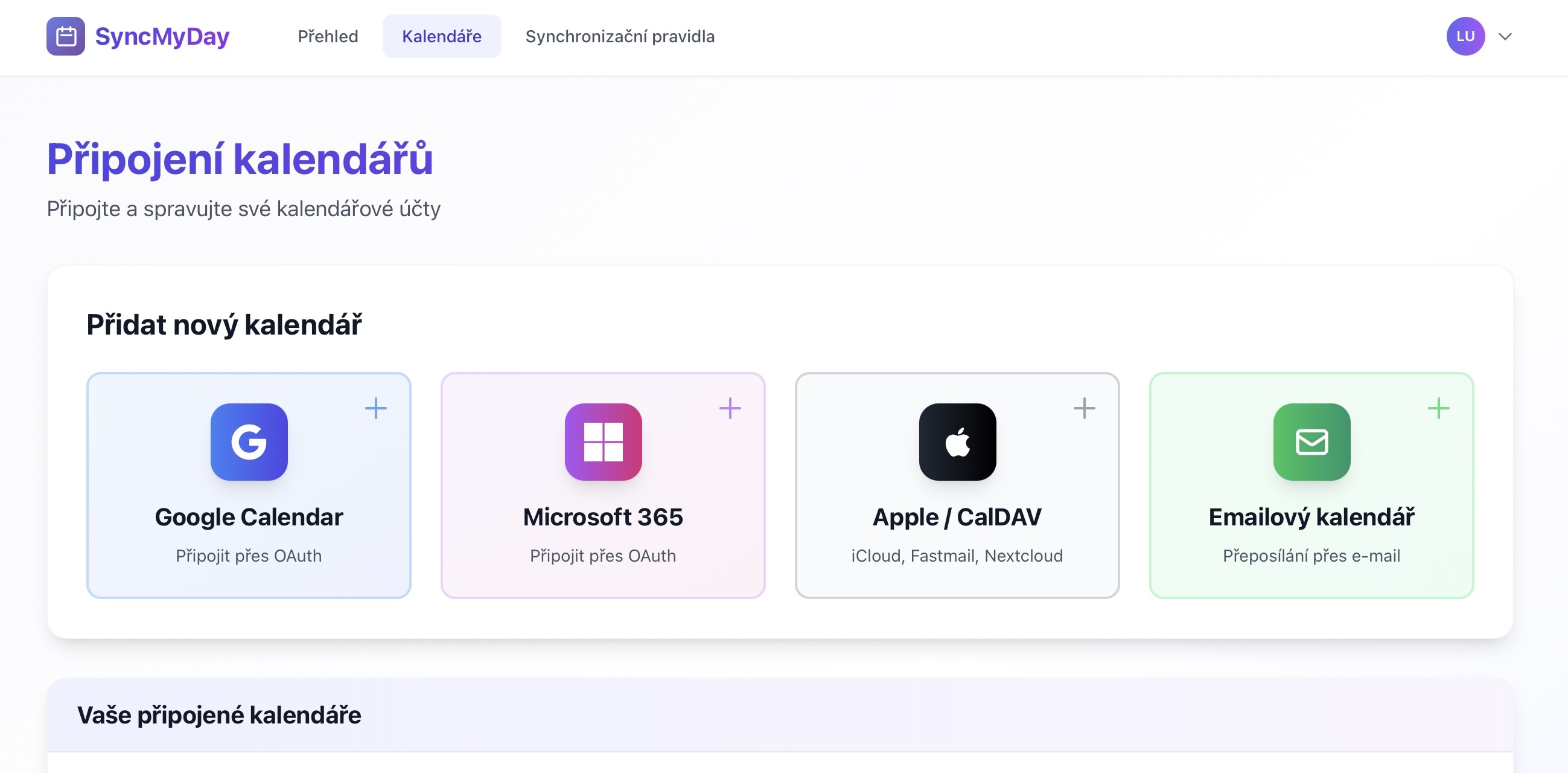
V SyncMyDay dashboarde kliknite v hlavnom menu na Kalendare, alebo prejdite priamo na stranku Pripojenia kalendarov.
 (otvorí obrázok v plnej veľkosti)
Stranka Pripojenia kalendarov s moznostami Google Calendar, Microsoft 365, Apple/CalDAV a Emailovy kalendar -
Kliknite na „Google Calendar“
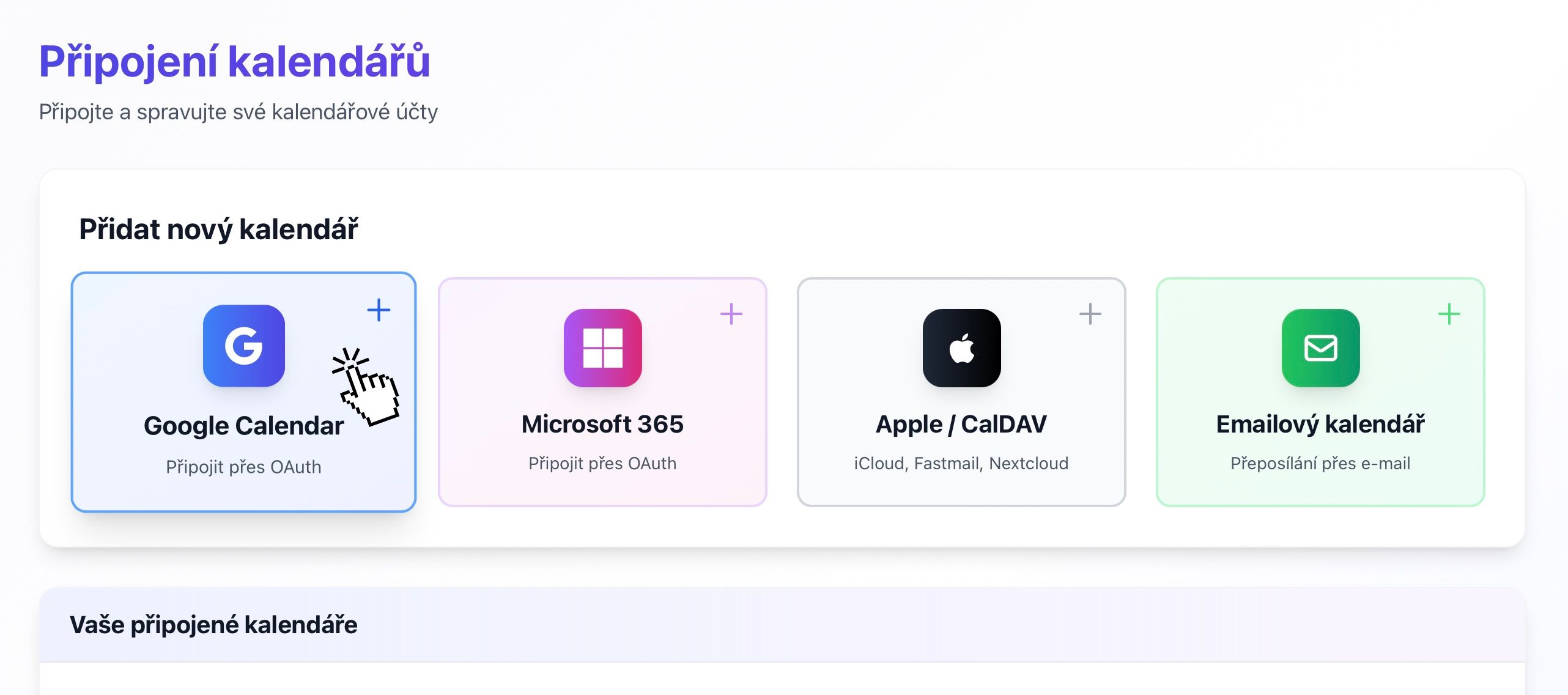
Na stranke Pripojenia kalendarov najdite tlacidlo Google Calendar a kliknite nan.
 (otvorí obrázok v plnej veľkosti)
Tlacidlo Google Calendar na stranke Pripojenia kalendarov -
Prihlaste sa uctom Google
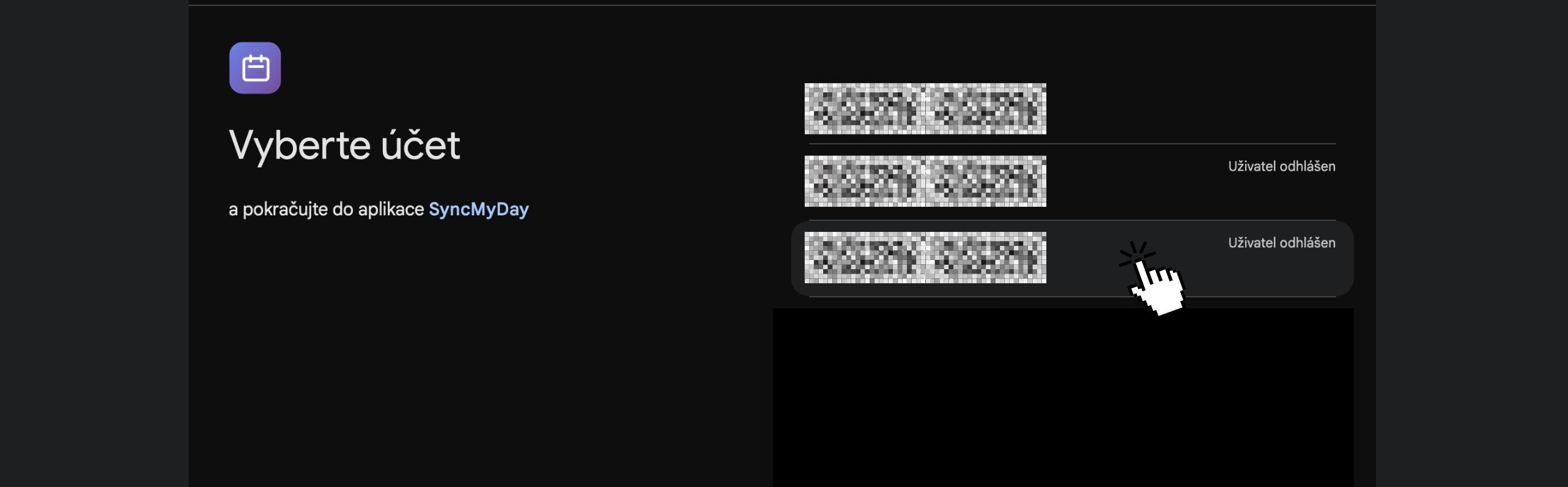
Budete presmerovani na bezpecnu prihlasovaciu stranku Google. Prihlaste sa uctom, v ktorom je kalendar, ktory chcete pripojit.
 (otvorí obrázok v plnej veľkosti)
Prihlasovacia obrazovka Google -
Udelite opravnenia
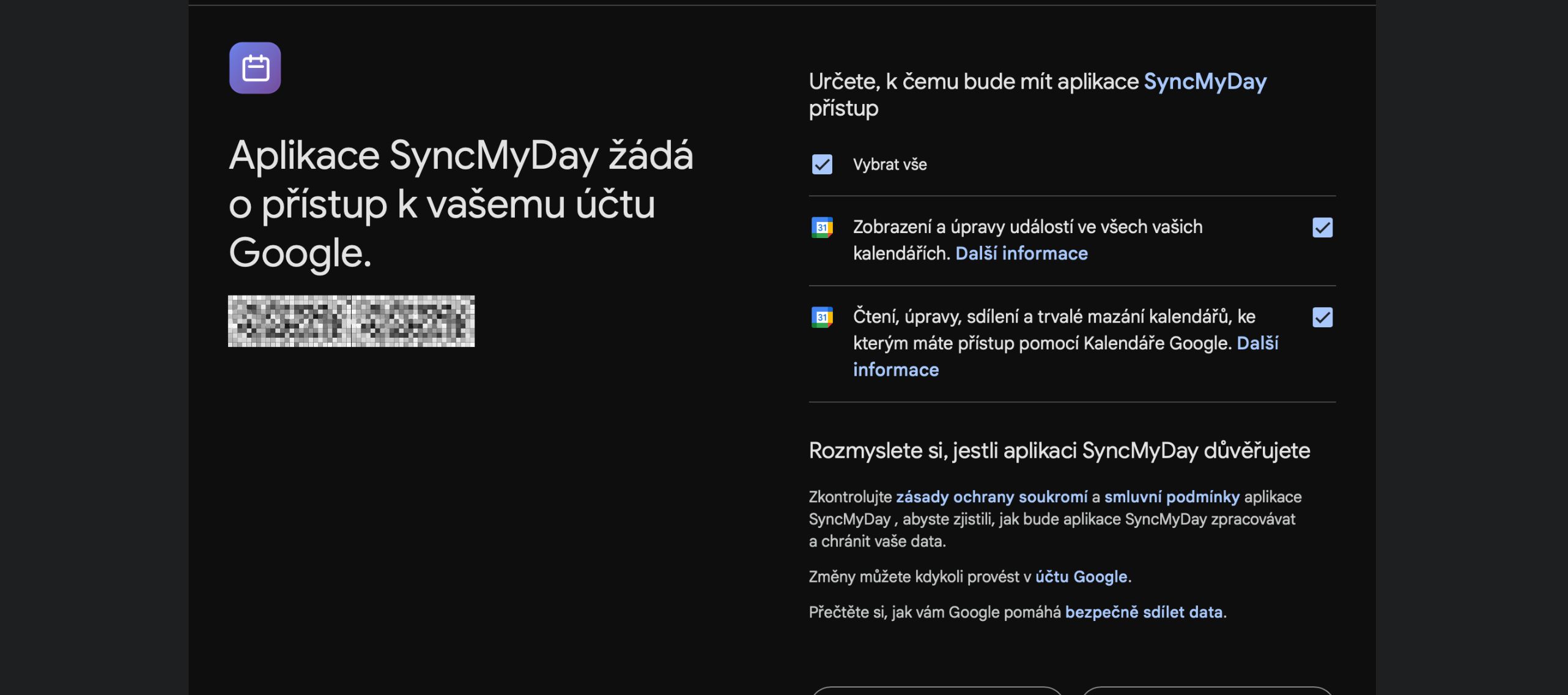
Google vas poziada o povolenie pristupu SyncMyDay k vasmu kalendaru. Skontrolujte opravnenia a kliknite na Povolit.
- Zobrazit udalosti vo vsetkych kalendaroch — na citanie casov udalosti
- Pridavat a upravovat udalosti — na vytvaranie blokujucich udalosti
- Mazat udalosti — na odstranenie blokujucich udalosti, ked zdrojovu udalost zmazete
 (otvorí obrázok v plnej veľkosti)
Obrazovka suhlasu s opravneniami Google OAuth -
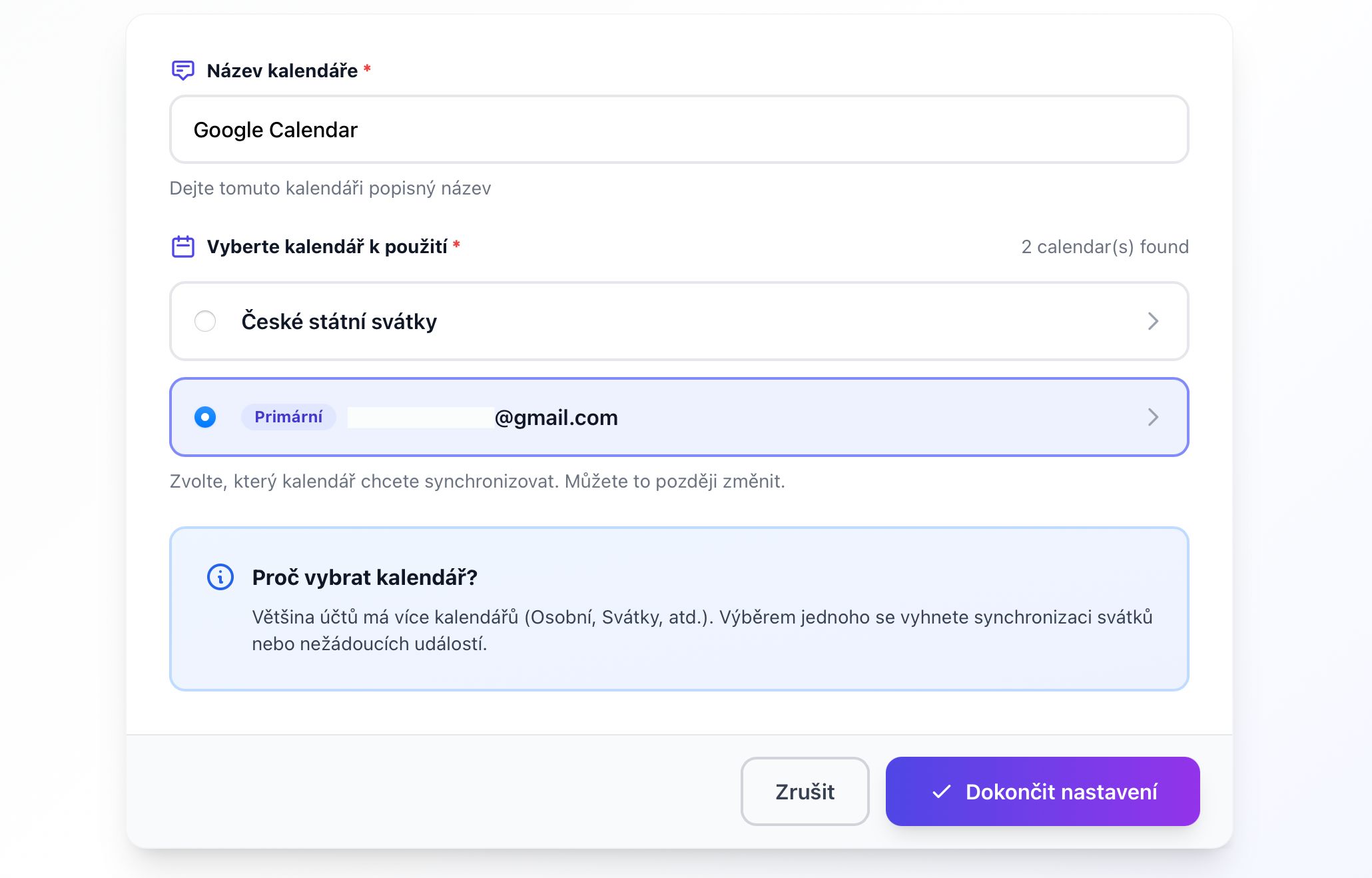
Vyberte kalendare na synchronizaciu
Po udeleni opravneni sa vratite do SyncMyDay a uvidite vsetky kalendare vo svojom Google ucte. Vyberte tie, ktore chcete pouzivat v synchronizacii.
 (otvorí obrázok v plnej veľkosti)
Dialog vyberu kalendarov z Google uctu -
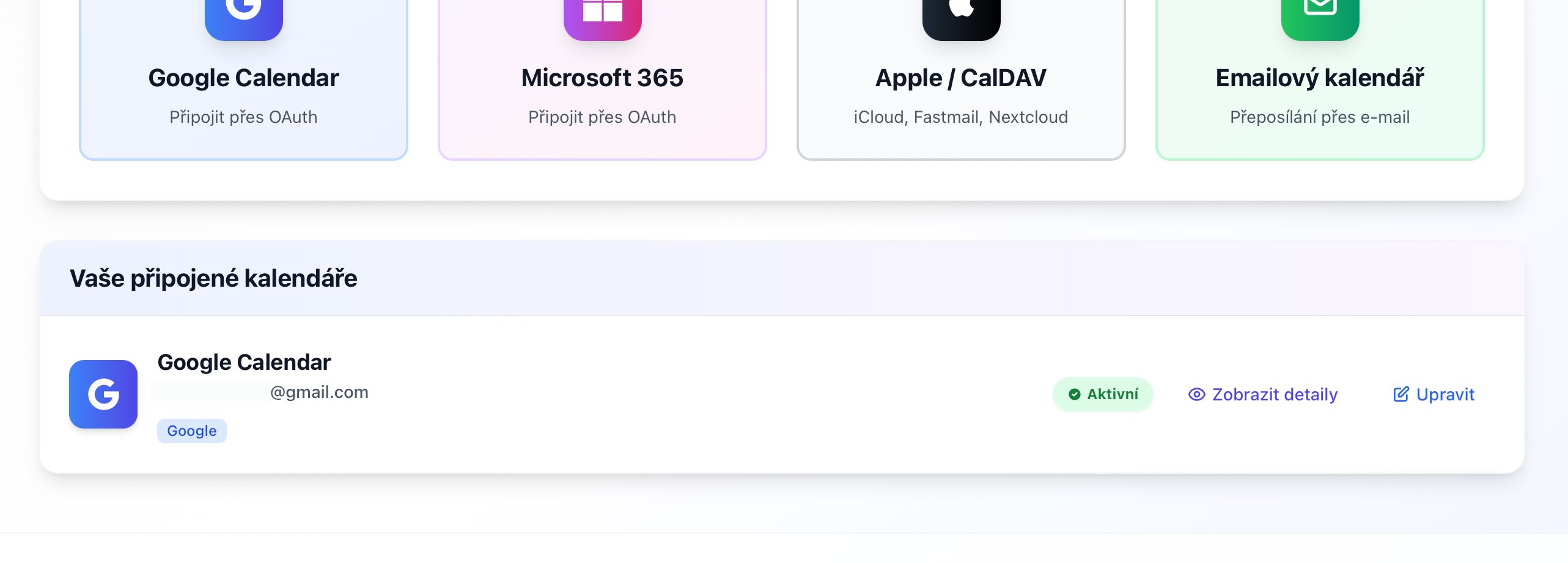
Hotovo, kalendar je pripojeny
Google Calendar sa objavi v zozname pripojenych kalendarov so zelenym stitkom Aktivny.
 (otvorí obrázok v plnej veľkosti)
Zoznam pripojenych kalendarov s Google Calendar so stavom Aktivny
Ďalšie kroky
Technické detaily
Pre vývojárov a IT
OAuth 2.0
https://www.googleapis.com/auth/calendar.readonly— citanie kalendarovych dathttps://www.googleapis.com/auth/calendar.events— vytvaranie, uprava a mazanie udalosti
Synchronizacia v realnom case
- Pre kazdy pripojeny kalendar registrujeme webhook (Google Calendar Push Notifications).
- Google odosiela oznamenia pocas niekolkych sekund po zmene.
- Webhooky sa automaticky obnovuju kazdych 7 dni; ked dorucenie zlyha, prepneme na polling kazdych 15 minut.
Ukladanie tokenov
- Sifrovane v pokoji pomocou AES-256, automaticky obnovovane a okamzite zmazane po odpojeni kalendara.
Odvolanie pristupu
- V SyncMyDay: Odpojit na stranke Pripojenia kalendarov.
- V Google: myaccount.google.com/permissions a odoberte SyncMyDay.
Nepodarilo sa? Napíšte nám a pomôžeme vám.