Pripojenie Microsoft 365
Tento sprievodca pokryva vsetky Microsoft kalendarove sluzby: Outlook.com (osobne Microsoft ucty @outlook.com, @hotmail.com, @live.com), Microsoft 365 (pracovne alebo skolske ucty), Office 365 (firemne predplatne) a Exchange Online (podnikove e-maily a kalendare).
Postup
-
Prejdite na Pripojenia kalendarov
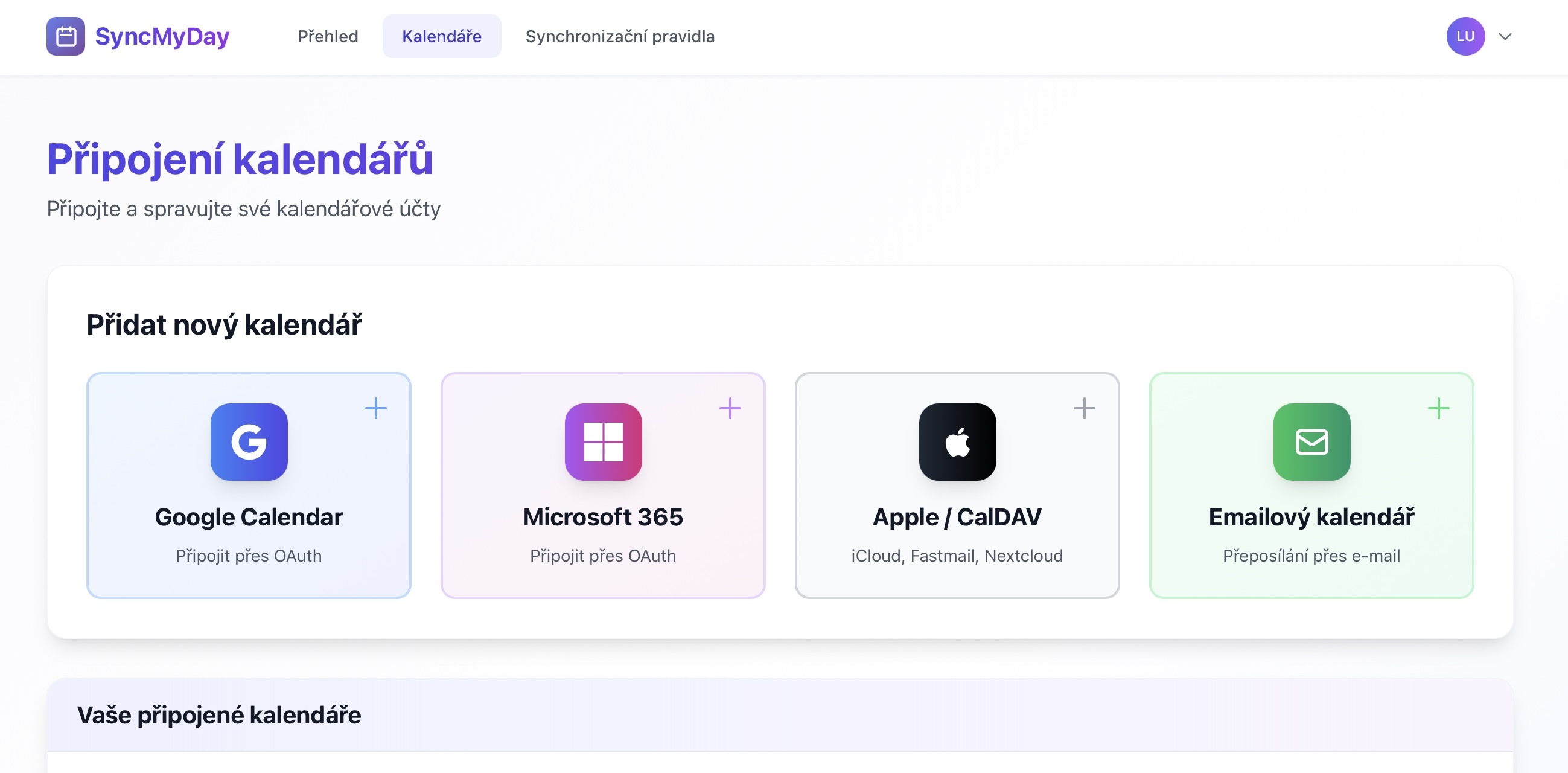
Z vasho SyncMyDay dashboardu prejdite na Kalendare v hlavnom menu, alebo chodte priamo na stranku Pripojenia kalendarov.
 (otvorí obrázok v plnej veľkosti)
Stranka Pripojenia kalendarov s moznostami poskytovatelov -
Kliknite na „Microsoft 365“
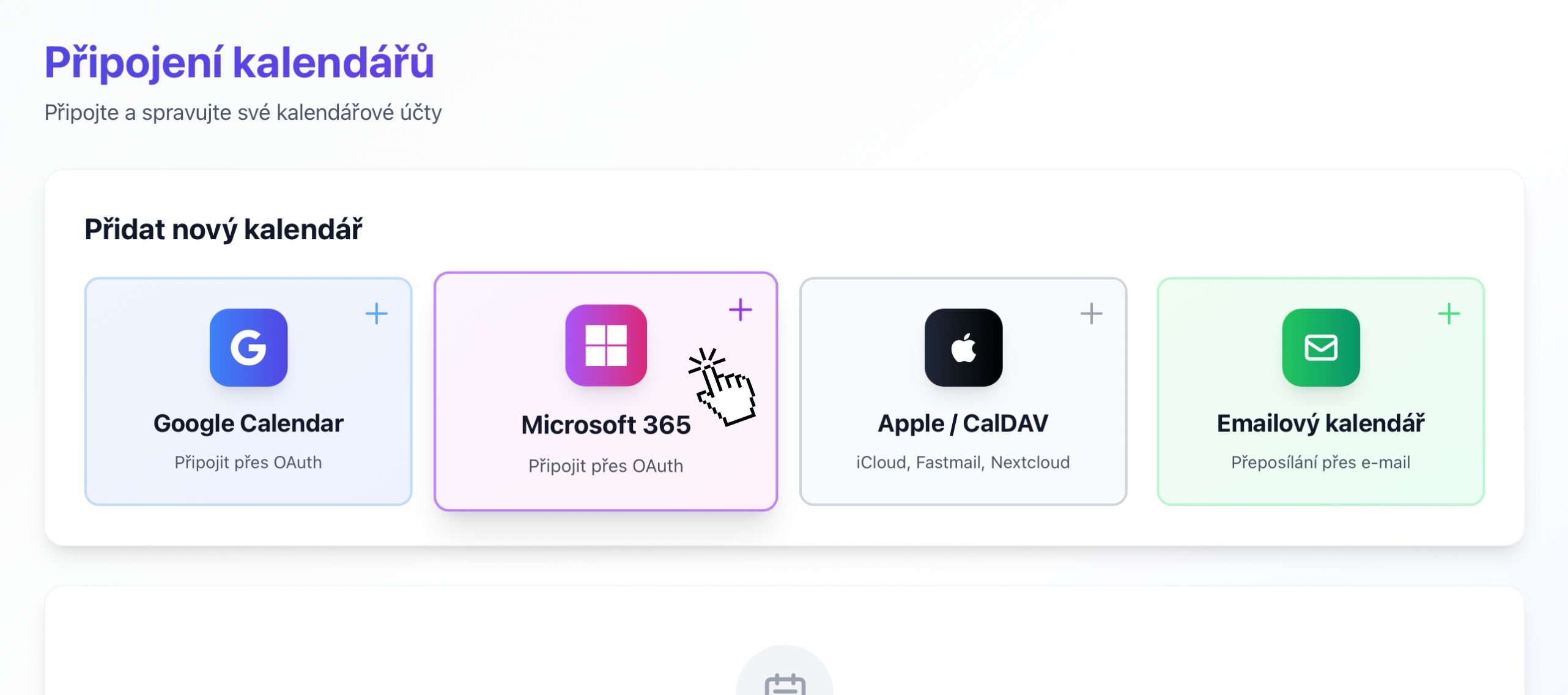
Najdite a kliknite na tlacidlo Microsoft 365 s logom Microsoft.
 (otvorí obrázok v plnej veľkosti)
Tlacidlo Microsoft 365 na stranke Pripojenia kalendarov -
Prihlaste sa pomocou Microsoft
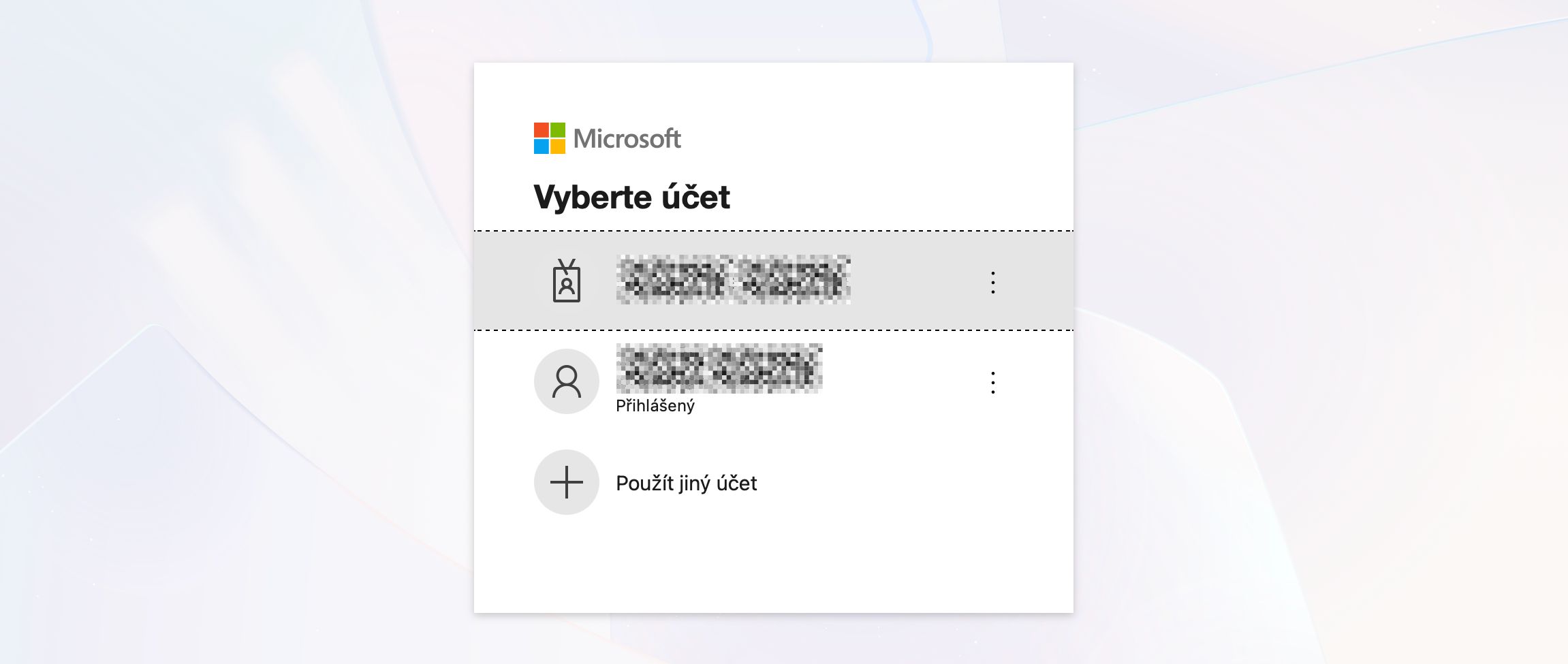
Budete presmerovani na bezpecnu prihlasovaciu stranku Microsoft. Zadajte svoju Microsoft e-mailovu adresu:
- Osobna: @outlook.com, @hotmail.com, @live.com
- Pracovna/Skolska: E-mail vasej organizacie (napr. vy@firma.sk)
 (otvorí obrázok v plnej veľkosti)
Prihlasovacia obrazovka Microsoft -
Zadajte svoje heslo
Po zadani e-mailu budete vyzvania k zadaniu hesla. Zadajte heslo svojho Microsoft uctu.
Ak mate povolenu viacfaktorovu autentifikaciu (MFA), budete musiet schvalit prihlasenie na telefone alebo v aplikacii autentifikatora.
-
Udelite opravnenia
Microsoft zobrazi obrazovku s opravneniami a opyta sa, ci chcete povolit SyncMyDay pristup k vasmu kalendaru. Kliknite na Prijat pre pokracovanie.
- Citat vase kalendare — na detekciu, kedy mate naplanovane udalosti
- Vytvarat a upravovat kalendarove udalosti — na vytváranie blokujucich udalosti
- Mazat kalendarove udalosti — na odstranenie blokujucich udalosti, ked je to potrebne
- Udrzovat pristup k datam — na nepretrzitu synchronizaciu
 (otvorí obrázok v plnej veľkosti)
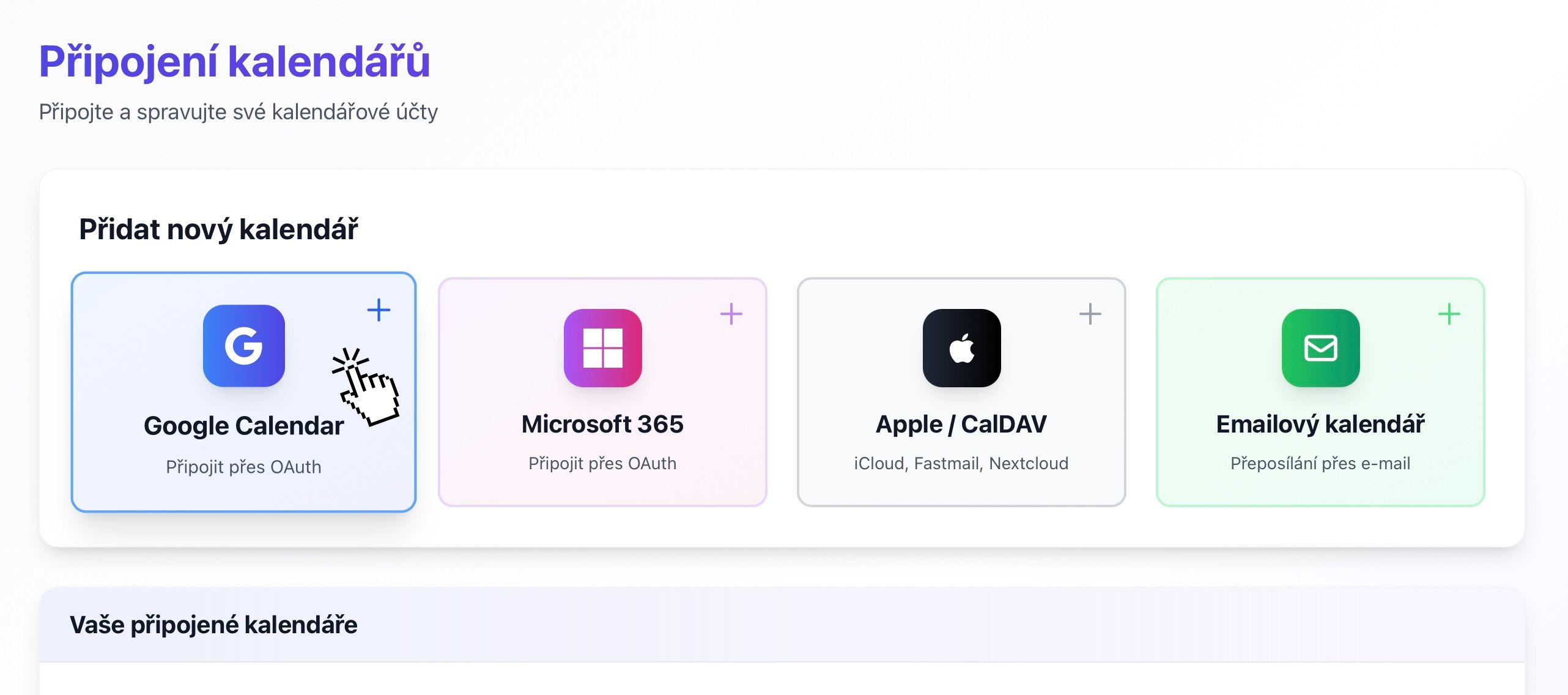
Obrazovka suhlasu s opravneniami Microsoft -
Vyberte kalendare na synchronizaciu
Po udeleni opravneni sa vratite do SyncMyDay, kde mozete vybrat, ktore Microsoft kalendare chcete pouzit pre synchronizaciu.
Vacsina uctov bude mat aspon:
- Kalendar — vas hlavny kalendar
- Narodeniny — narodeniny kontaktov (mozete preskocit)
Mozete tiez vidiet:
- Zdielane timove kalendare
- Kalendare zdrojov (zasadacie miestnosti, vybavenie)
- Kalendare zdielane s vami kolegami
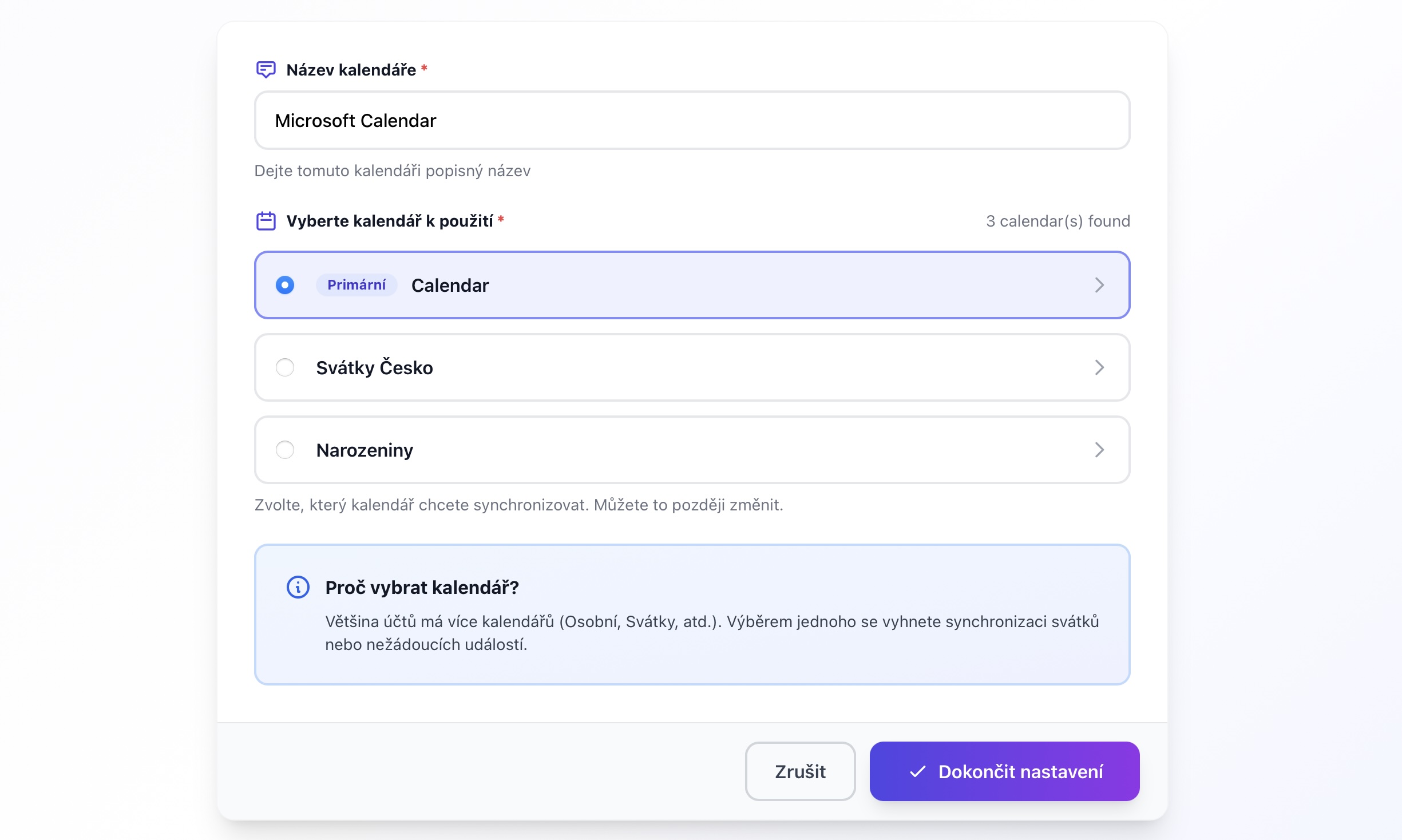 (otvorí obrázok v plnej veľkosti)
Dialog vyberu kalendarov z Microsoft uctu -
Pripojenie dokoncene
Vas Microsoft 365 kalendar je teraz pripojeny a pripraveny na pouzitie. Uvidite ho vo vasom zozname Pripojeni kalendarov so stavom Aktivny.
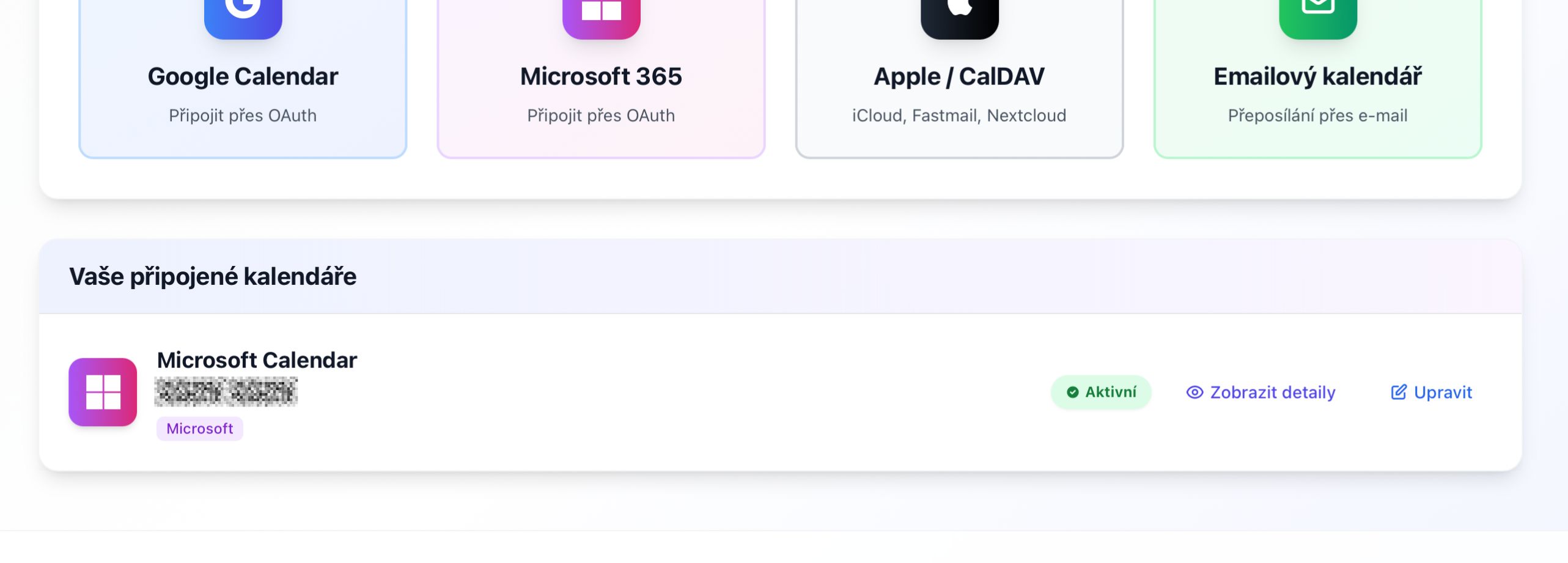 (otvorí obrázok v plnej veľkosti)
Zoznam pripojenych kalendarov s Microsoft 365 so stavom Aktivny
Caste problemy
„Vasa organizacia potrebuje schvalit tuto aplikaciu“
Preco sa to stava: Vase IT oddelenie obmedzilo, ktore aplikacie mozu pristupovat k firemnym datam.
Riesenie:
- Kontaktujte svojho IT administratora alebo helpdesk.
- Poziadajte ich o schvalenie „SyncMyDay“ v centre spravy Microsoft 365.
- Alebo poziadajte o vynimku pre vas ucet.
To je bezne vo vacsich organizaciach a je to osvedceny bezpecnostny postup.
Pripojenie zobrazuje stav „Chyba“
Caste priciny:
- Vase heslo bolo zmenene.
- Nastavenia viacfaktorovej autentifikacie sa zmenili.
- Organizacia odvolala pristup.
Riesenie: Kliknite na tlacidlo Obnovit pre opätovnu autentifikaciu, alebo odpojte a znovu pripojte kalendar.
Nevidim zdielany kalendar
Zdielane kalendare by sa mali objavit, ak su pridane do vasho Outlooku. Ak chybaju:
- Uistite sa, ze kalendar je viditelny v Outlook webe alebo aplikacii.
- Odpojte a znovu pripojte svoj Microsoft ucet.
- Uistite sa, ze mate aspon opravnenie „Moze zobrazit vsetky detaily“.
Ďalšie kroky
Technické detaily
Pre vývojárov a IT
Microsoft Graph API
SyncMyDay pouziva Microsoft Graph API s tymito opravneniami:
Calendars.ReadWrite— citanie a zapis kalendarovych udalostioffline_access— udrzovanie pristupu, ked je pouzivatel offline
OAuth 2.0 autentifikacia
Pouzivame standardny OAuth 2.0 authorization code flow:
- Podporuje osobne Microsoft ucty aj Azure AD ucty.
- Tokeny su automaticky obnovovane kazdych 60 minut.
- Obnovovacie tokeny su platne 90 dni (automaticky obnovovane).
Synchronizacia v realnom case
Microsoft Graph change notifications (webhooky) umoznuju okamzitu synchronizaciu:
- Predplatne su vytvorene pre kazdy pripojeny kalendar.
- Oznamenia su prijimane pocas 2–3 minut po zmenach.
- Predplatne su automaticky obnovovane kazde 3 dni.
- Zalozny polling prebieha kazdych 15 minut, ak webhooky zlyhaju.
Podnikovy suhlas administratora
IT administratori mozu vopred schvalit SyncMyDay pre vsetkych pouzivatelov:
- Prejdite na Portal Azure AD → Podnikove aplikacie.
- Vyhladajte „SyncMyDay“ alebo pridajte cez App ID.
- Udelite suhlas administratora pre organizaciu.
- Pouzivatelia sa potom mozu pripojit bez vyziev ku schvaleniu.
API obmedzenia
Microsoft Graph ma nasledujuce limity:
- Na aplikaciu: 10 000 poziadavkov za 10 minut
- Na pouzivatela: 2 000 poziadavkov za sekundu
Architektura SyncMyDay zalozena na webhookoch minimalizuje API volania a zostava dobre v ramci limitov.
Rezidencia dat
Vase kalendarove data zostavaju v datovych centrach Microsoft. SyncMyDay uklada iba:
- ID kalendarov a nazvy
- Casy zaciatku/konca udalosti (ziadne nazvy alebo popisy)
- Sifrovane OAuth tokeny
Nepodarilo sa? Napíšte nám a pomôžeme vám.