Připojení Apple iCloud
Apple iCloud připojíte přes CalDAV s heslem pro aplikaci. Apple ho vyžaduje pro aplikace třetích stran, pokud máte povolené dvoufaktorové ověření, které je povinné pro všechny účty Apple.
Předpoklady
Než začnete, ujistěte se, že máte:
- účet iCloud (Apple ID) s kalendáři,
- povolené dvoufaktorové ověření (ve výchozím nastavení je povolené u všech účtů),
- přístup na appleid.apple.com, kde vygenerujete heslo pro aplikaci.
Vygenerujte heslo pro aplikaci
-
Přejděte do nastavení Apple ID
Otevřete prohlížeč a přejděte na appleid.apple.com. Přihlaste se e-mailem a heslem svého Apple ID.
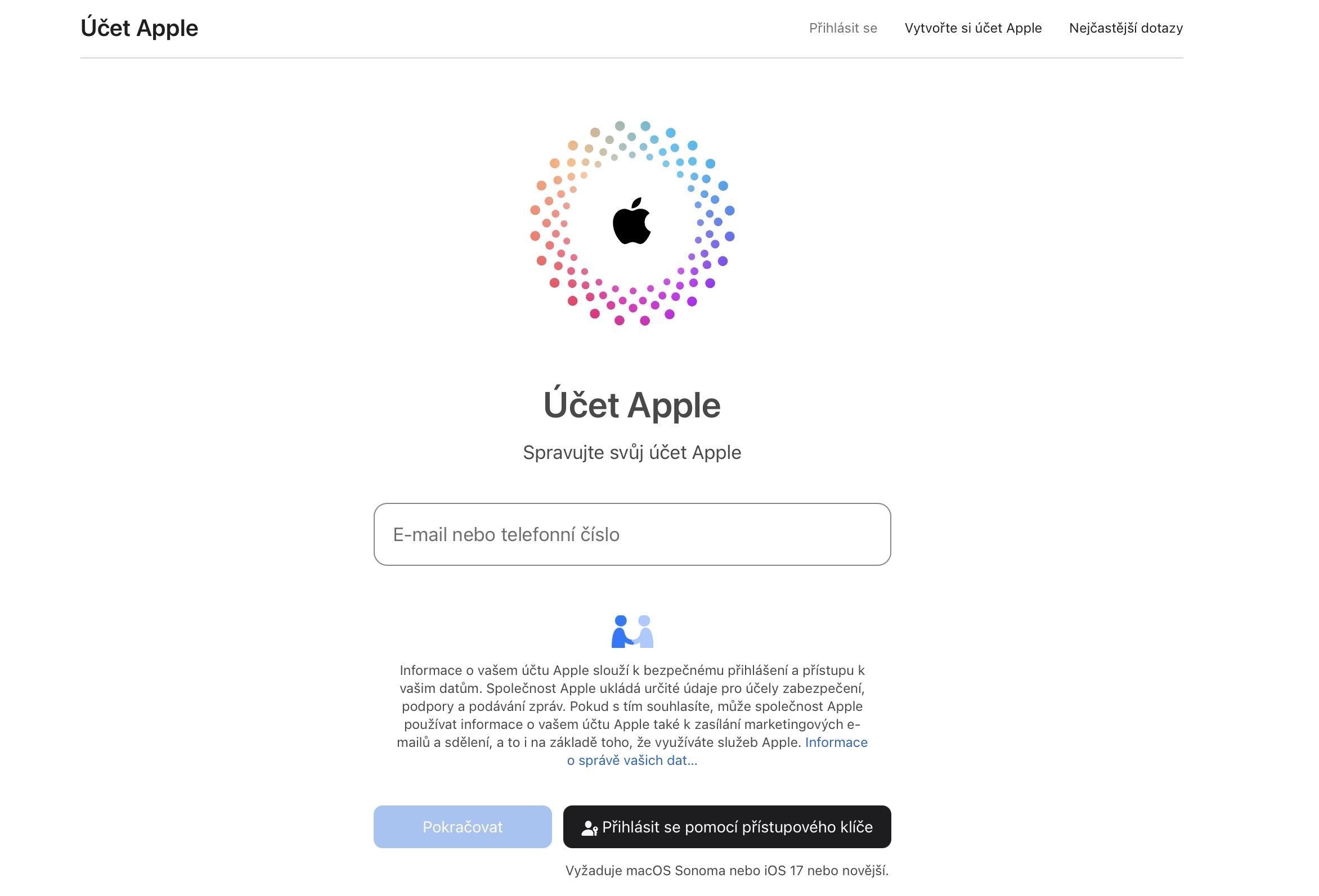 (otevře obrázek v plné velikosti)
Přihlašovací stránka Apple ID -
Ověřte se dvoufaktorově
Apple pošle ověřovací kód na vaše důvěryhodná zařízení (iPhone, iPad, Mac). Až budete vyzváni, zadejte 6místný kód.
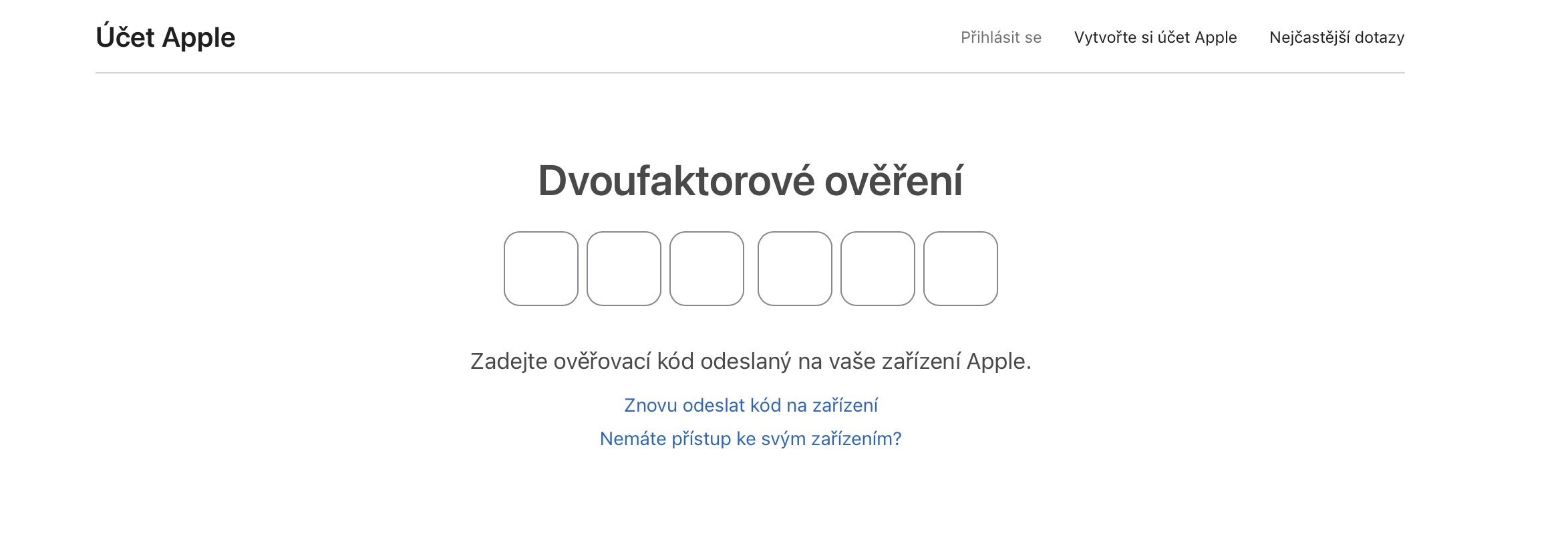 (otevře obrázek v plné velikosti)
Zadání kódu dvoufaktorové autentizace -
Přejděte do sekce Zabezpečení
Po přihlášení klikněte na sekci Přihlášení a zabezpečení.
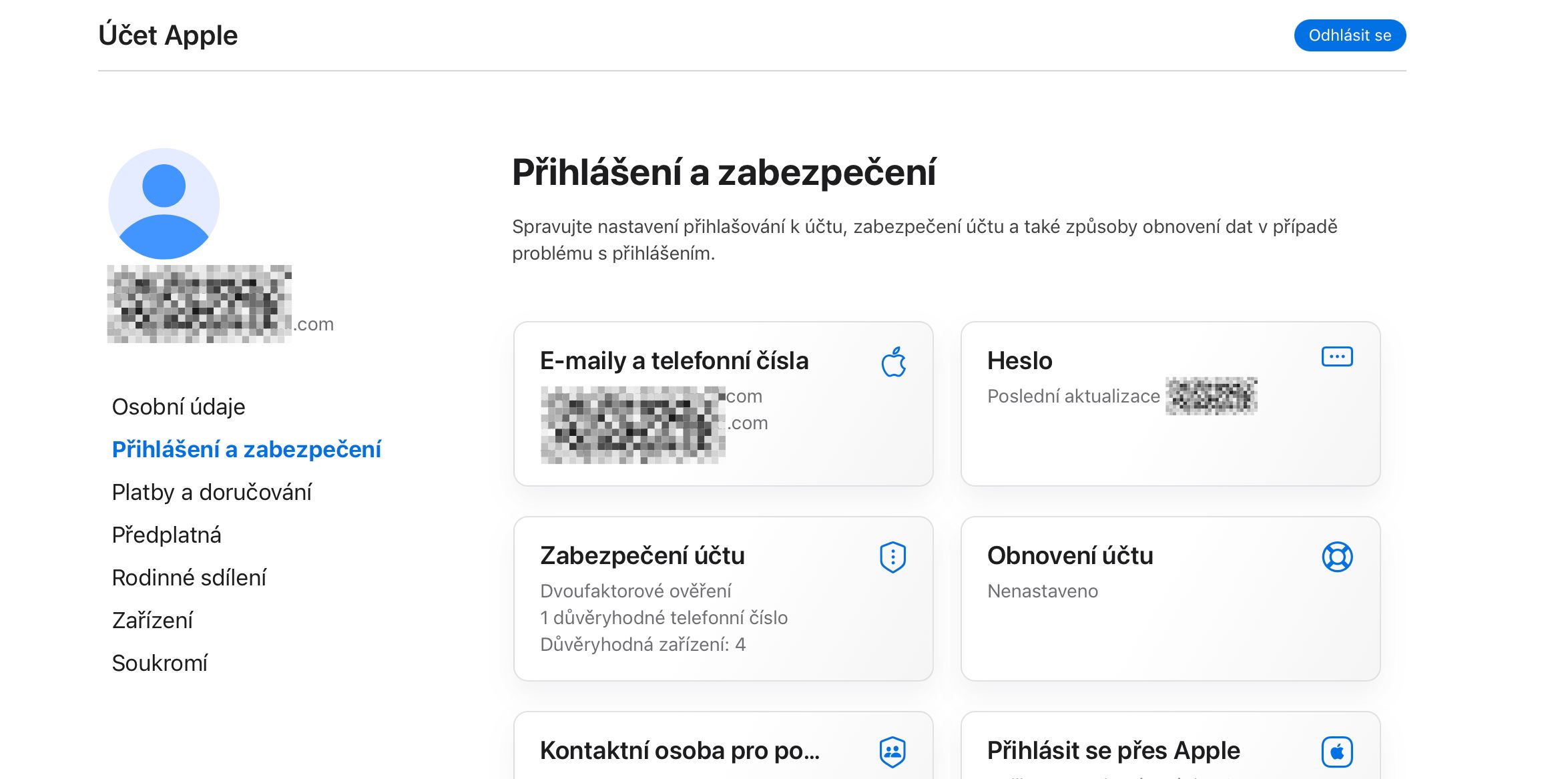 (otevře obrázek v plné velikosti)
Stránka účtu Apple ID se sekcí Přihlášení a zabezpečení -
Klikněte na „Hesla pro aplikace“
V sekci Zabezpečení posuňte stránku dolů, dokud nenajdete Hesla pro aplikace, a klikněte na ně.
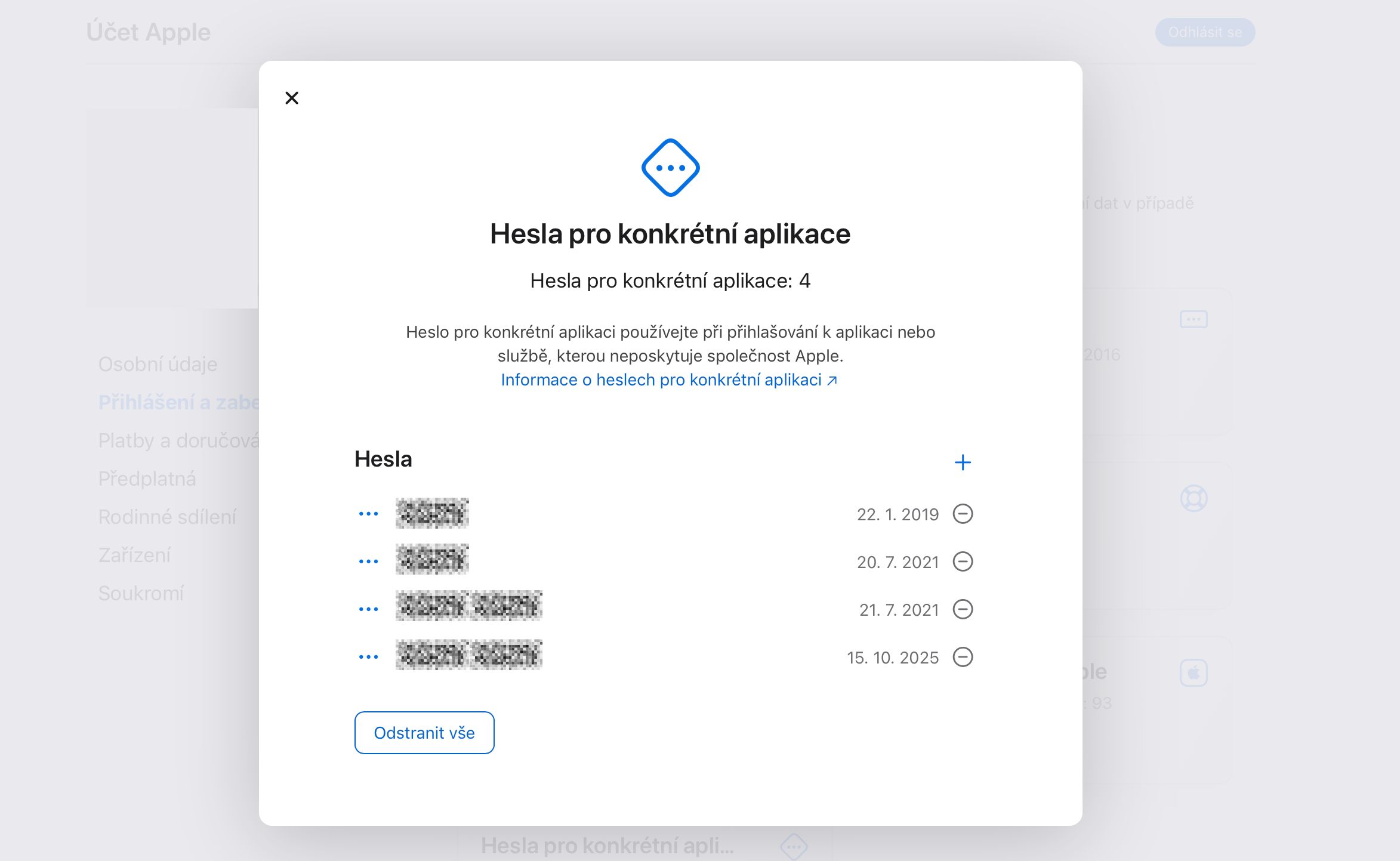 (otevře obrázek v plné velikosti)
Nastavení zabezpečení s možností Hesla pro aplikace -
Vygenerujte nové heslo
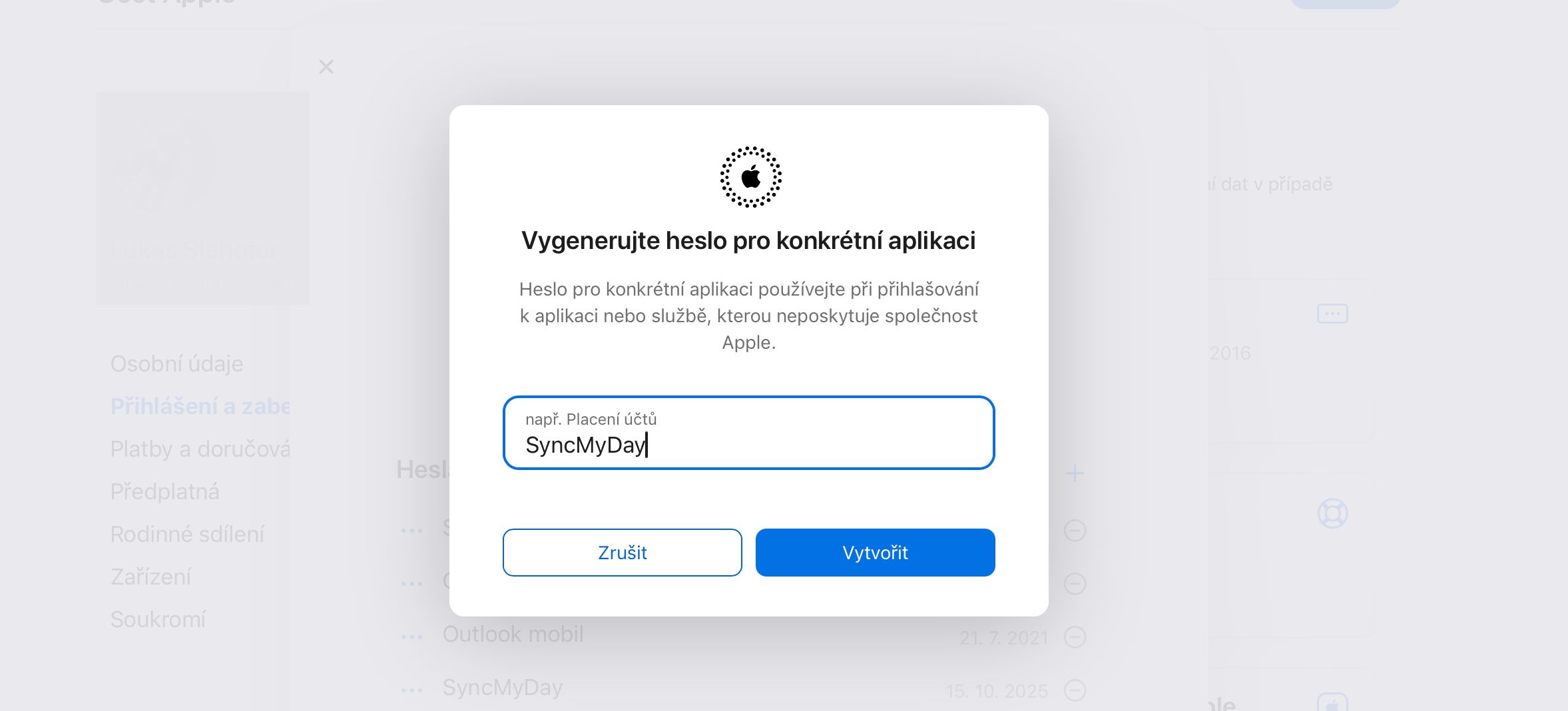
Klikněte na tlačítko Vygenerovat heslo pro aplikaci (nebo na ikonu +). Až budete vyzváni k zadání názvu, zadejte něco popisného, například:
SyncMyDaySyncMyDay Synchronizace kalendáře
 (otevře obrázek v plné velikosti)
Dialog pro zadání názvu hesla pro aplikaci -
Zkopírujte heslo
Apple vygeneruje heslo ve tvaru
abcd-efgh-ijkl-mnop.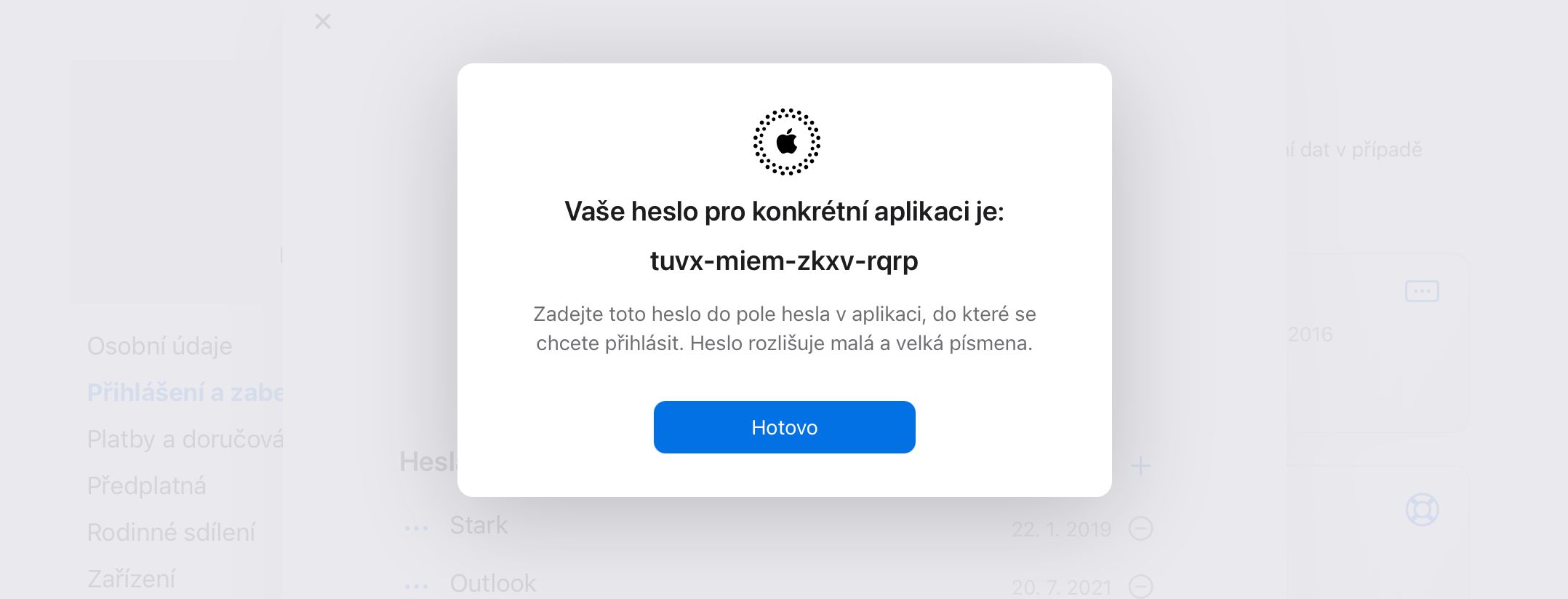 (otevře obrázek v plné velikosti)
Zobrazené vygenerované heslo pro aplikaci
Připojte kalendář v SyncMyDay
-
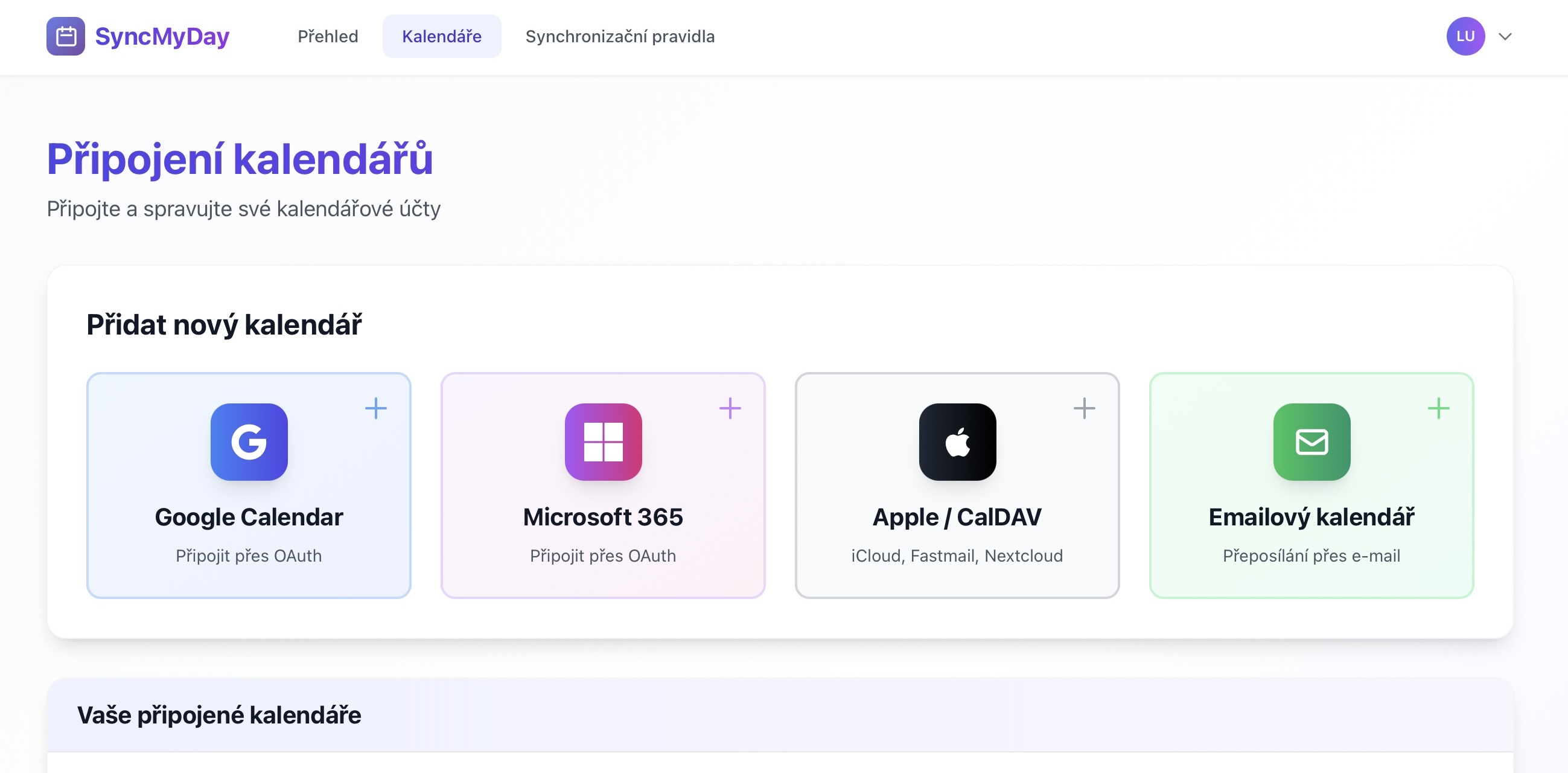
Přejděte na Připojení kalendářů
Vraťte se do SyncMyDay a v menu klikněte na Kalendáře, nebo přejděte přímo na stránku Připojení kalendářů.
 (otevře obrázek v plné velikosti)
Dashboard SyncMyDay s menu Kalendáře -
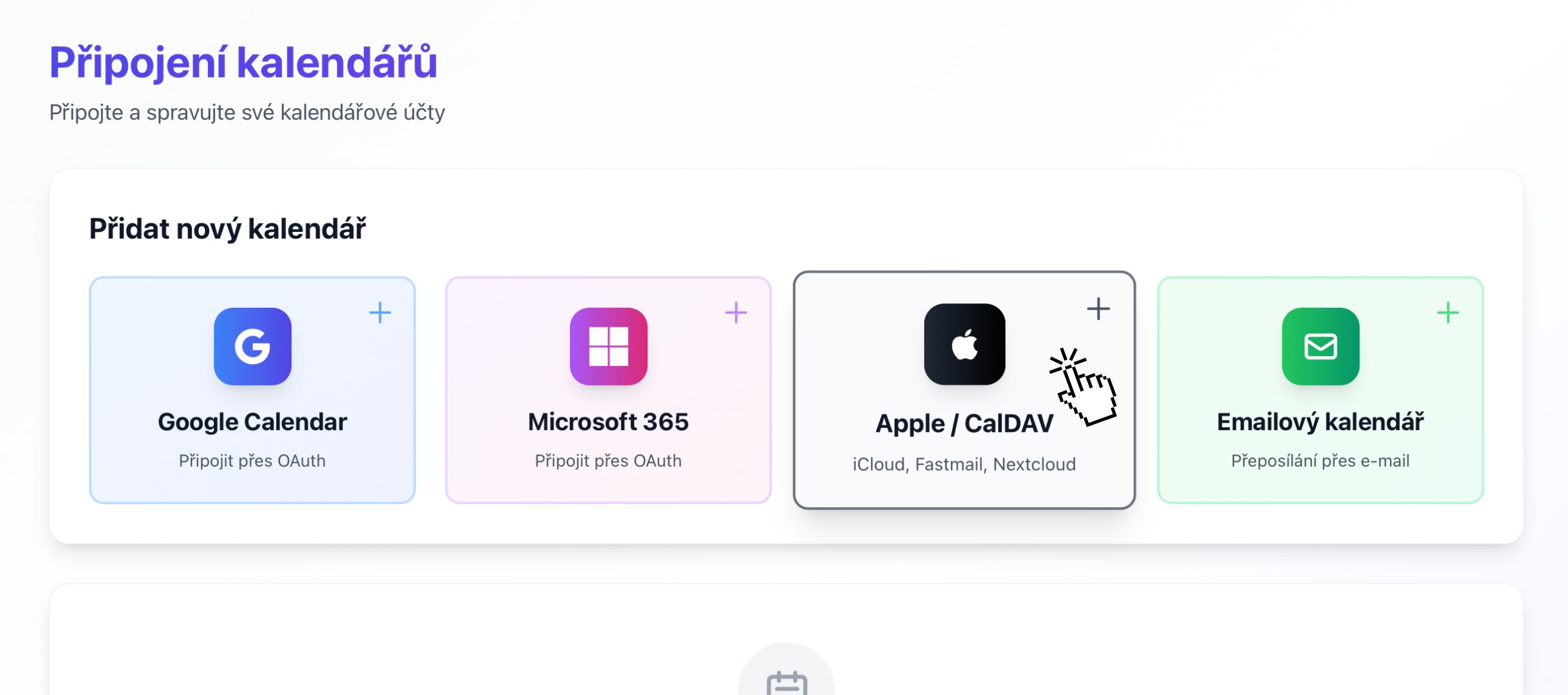
Klikněte na „Apple / CalDAV“
Najděte tlačítko Apple / CalDAV s logem Apple a klikněte na něj.
 (otevře obrázek v plné velikosti)
Poskytovatelé kalendářů s možností Apple iCloud -
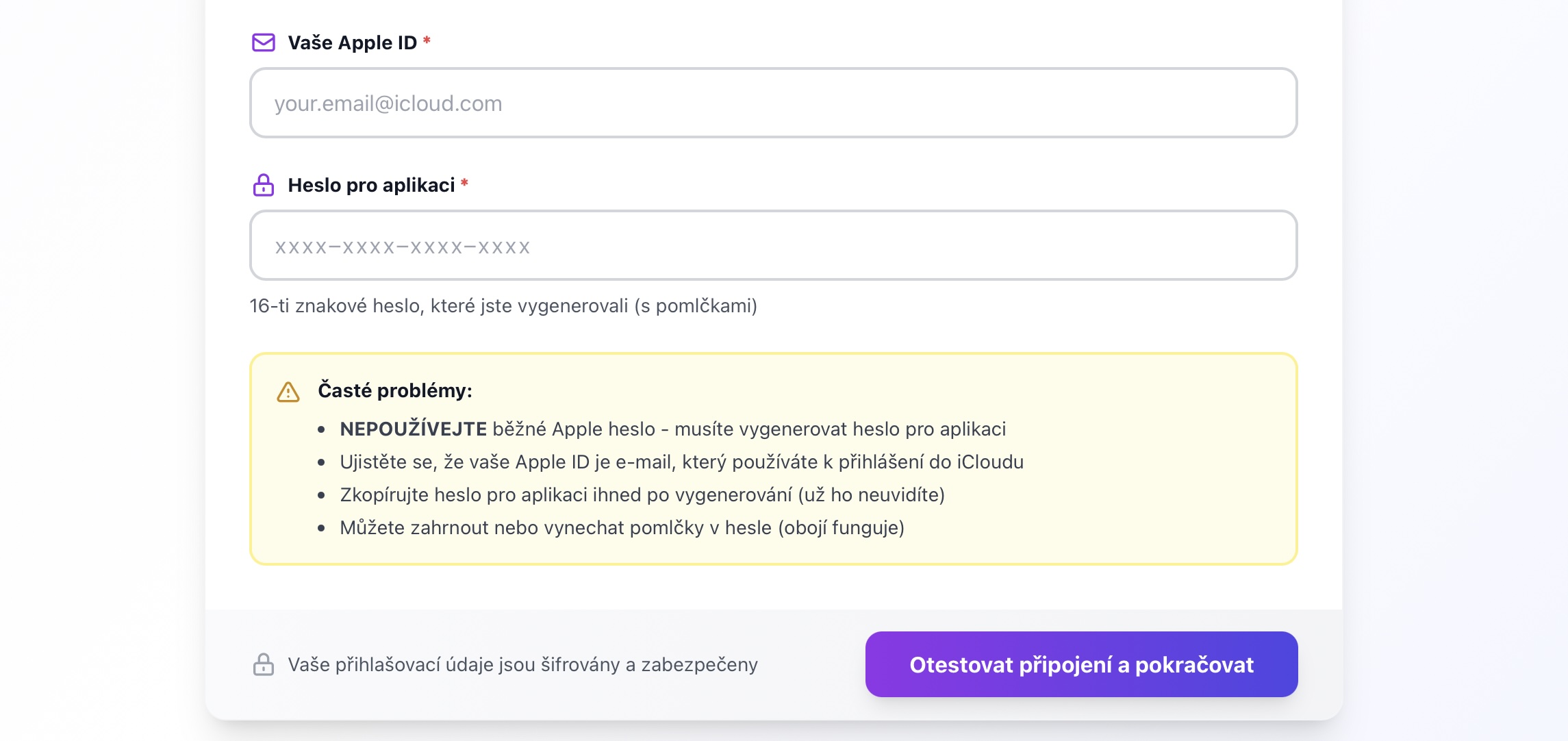
Zadejte přihlašovací údaje
Vyplňte připojovací formulář:
- E-mail: celý e-mail vašeho Apple ID (např. vas.email@icloud.com)
- Heslo: heslo pro aplikaci, které jste zkopírovali z Apple (s pomlčkami i bez nich, funguje obojí)
 (otevře obrázek v plné velikosti)
Připojovací formulář iCloud s poli pro e-mail a heslo -
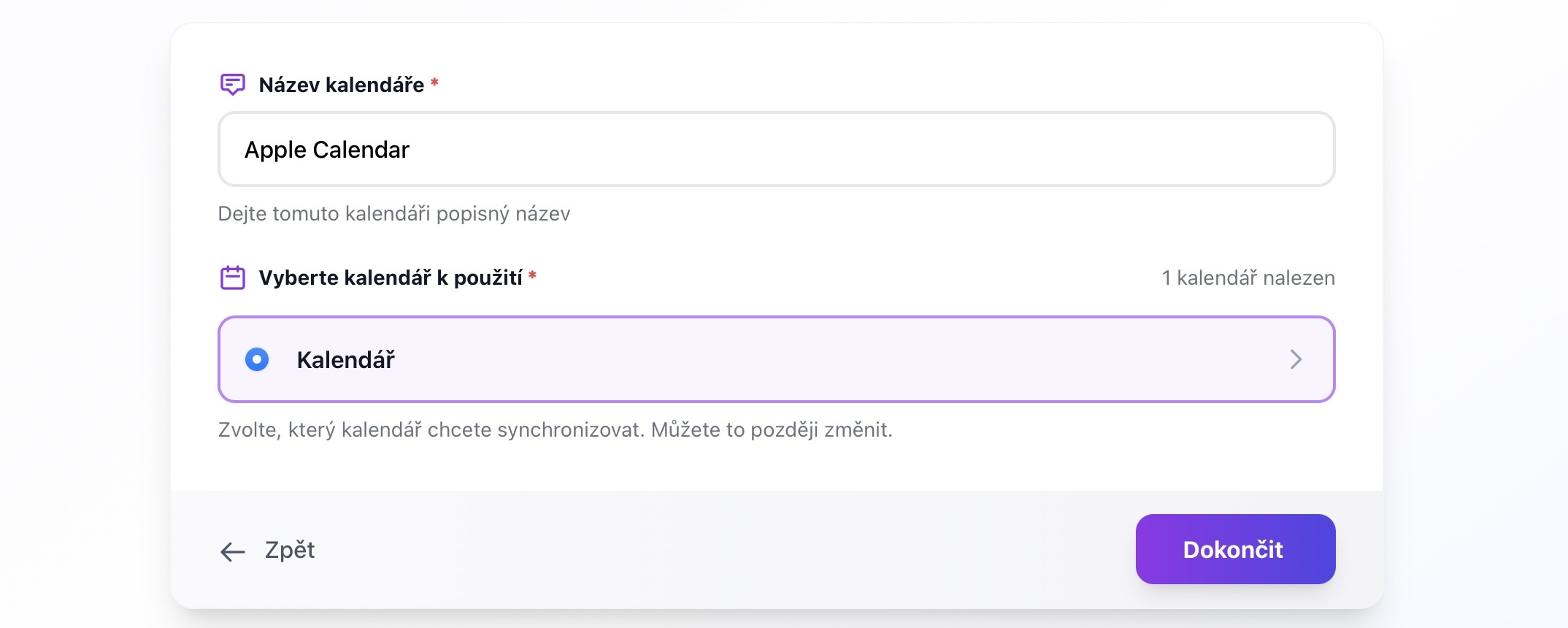
Vyberte kalendáře
Po připojení SyncMyDay načte vaše kalendáře v iCloudu. Vyberte ty, které chcete synchronizovat. Běžné kalendáře v iCloudu:
- Domů — váš výchozí osobní kalendář
- Práce — pokud jste si vytvořili pracovní kalendář
- Rodina — sdílený rodinný kalendář
- jakékoli vlastní kalendáře, které jste vytvořili
 (otevře obrázek v plné velikosti)
Výběr kalendáře s iCloud kalendáři -
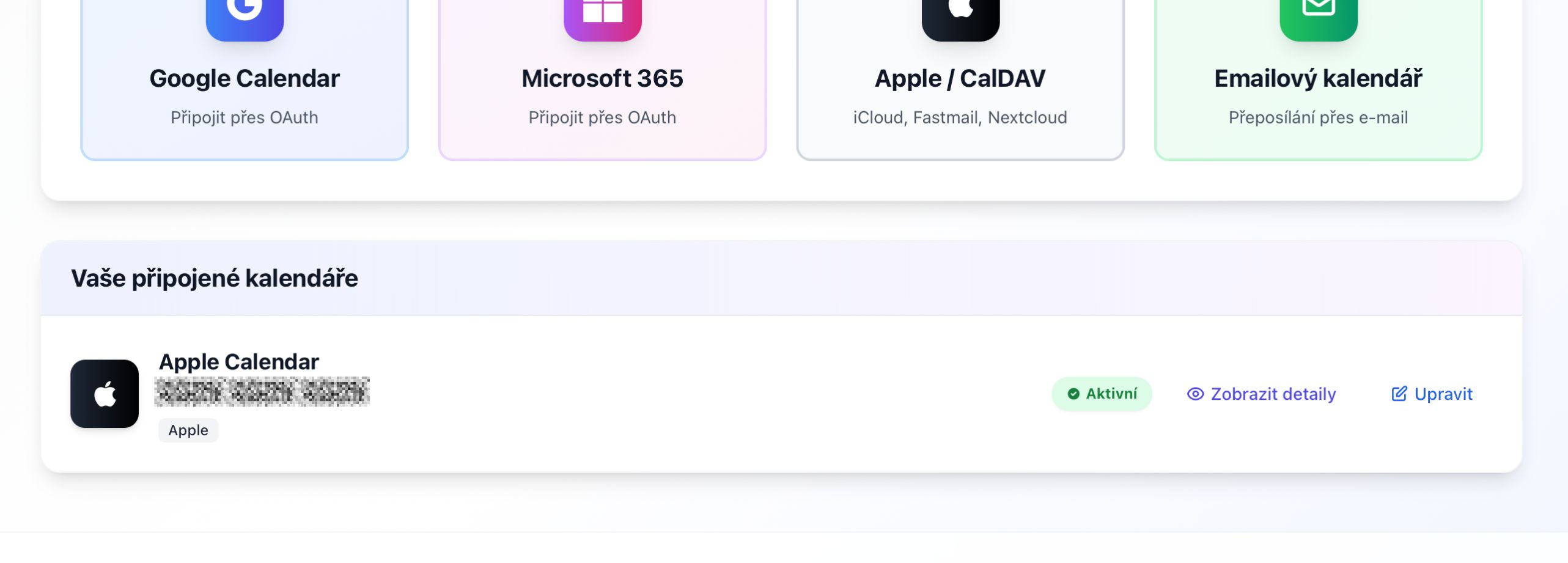
Hotovo, kalendář je připojený
Kalendář Apple iCloud se objeví v seznamu připojených kalendářů.
 (otevře obrázek v plné velikosti)
Úspěšně připojený iCloud kalendář
Řešení problémů
„Autentizace se nezdařila“ nebo „Neplatné přihlašovací údaje“
Časté příčiny:
- Použili jste běžné heslo Apple ID místo hesla pro aplikaci.
- V e-mailové adrese nebo hesle je překlep.
- Heslo pro aplikaci bylo odvoláno.
Řešení:
- Zkontrolujte, že používáte heslo pro aplikaci, ne běžné heslo.
- Vygenerujte nové heslo pro aplikaci a zkuste to znovu.
- Ujistěte se, že je e-mail správně (včetně @icloud.com nebo @me.com).
Nevidím možnost „Hesla pro aplikace“
To obvykle znamená, že na vašem účtu není povolené dvoufaktorové ověření.
Řešení:
- Přejděte do nastavení Apple ID na appleid.apple.com.
- Přejděte na Přihlášení a zabezpečení.
- Povolte dvoufaktorové ověření.
- Po povolení se objeví možnost Hesla pro aplikace.
Synchronizace je pomalá (15minutové zpoždění)
U kalendářů iCloud je to normální. Protokol CalDAV od Apple nepodporuje webhooky v reálném čase jako Google nebo Microsoft.
Proč? Změny v iCloudu kontrolujeme každých 15 minut. Je to standardní přístup u poskytovatelů CalDAV a vyvažuje rychlost odezvy se zatížením serveru.
Alternativa: Pokud potřebujete okamžitou synchronizaci, zvažte Google Calendar nebo Microsoft 365, které oba podporují webhooky v reálném čase.
Jak odvolám heslo pro aplikaci?
Pokud potřebujete odvolat přístup:
- Přejděte na appleid.apple.com.
- Přihlaste se a přejděte na Přihlášení a zabezpečení.
- Klikněte na Hesla pro aplikace.
- Najděte v seznamu „SyncMyDay“.
- Klikněte vedle něj na Odvolat.
Kalendář můžete také odpojit na stránce Připojení kalendářů v SyncMyDay a přihlašovací údaje přestaneme používat.
Další kroky
Technické detaily
Pro vývojáře a IT
Protokol CalDAV
Apple iCloud používá protokol CalDAV (RFC 4791):
- URL serveru:
https://caldav.icloud.com - Principal URL: zjišťuje se automaticky pomocí DAV service discovery.
- Autentizace: Basic Auth s Apple ID a heslem pro aplikaci.
Interval dotazování
Protože CalDAV nepodporuje push notifikace, dotazujeme se každých 15 minut:
- Metadata kalendáře kontrolujeme požadavky
PROPFIND. - Stahujeme jen změněné události (pomocí ETagů).
- Šetříme šířku pásma a respektujeme limity Apple.
Ukládání přihlašovacích údajů
- Hesla pro aplikace jsou šifrovaná pomocí AES-256 a bezpečně uložená v naší databázi.
- Nikdy se nepřenášejí jako čistý text (vždy HTTPS).
- Po odpojení kalendáře je okamžitě mažeme.
Kompatibilita
Tento způsob připojení funguje s:
- kalendáři na iCloud.com,
- kalendáři synchronizovanými do iCloudu ze zařízení s iOS,
- kalendáři synchronizovanými z aplikace Kalendář v macOS,
- sdílenými kalendáři iCloud (pokud máte oprávnění k zápisu).
Omezení
- Žádná synchronizace v reálném čase: interval dotazování 15 minut.
- Vyžadováno heslo pro aplikaci: běžné heslo použít nelze.
- Vyžadováno dvoufaktorové ověření: všechny účty iCloud nyní vyžadují 2FA.
Nepovedlo se? Napište nám a pomůžeme vám.