Připojení Google Calendar
Google Calendar připojíte přes bezpečné přihlášení Google, takže heslo s námi nikdy nesdílíte. Změny se díky webhookům synchronizují téměř okamžitě.
Postup
-
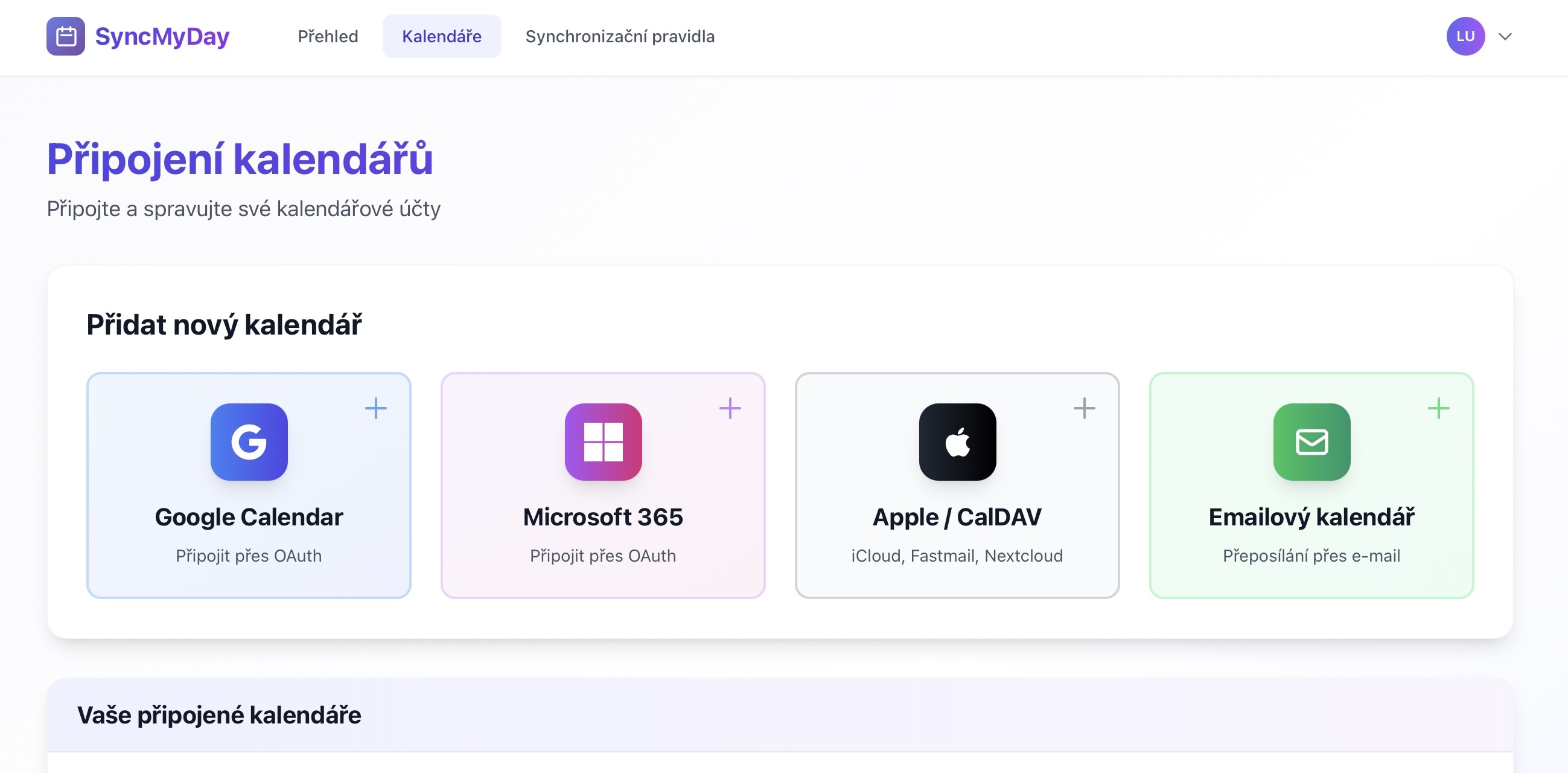
Přejděte na Připojení kalendářů
V dashboardu SyncMyDay klikněte v hlavním menu na Kalendáře, nebo přejděte přímo na stránku Připojení kalendářů.
 (otevře obrázek v plné velikosti)
Stránka Připojení kalendářů s možnostmi Google Calendar, Microsoft 365, Apple/CalDAV a E-mailový kalendář -
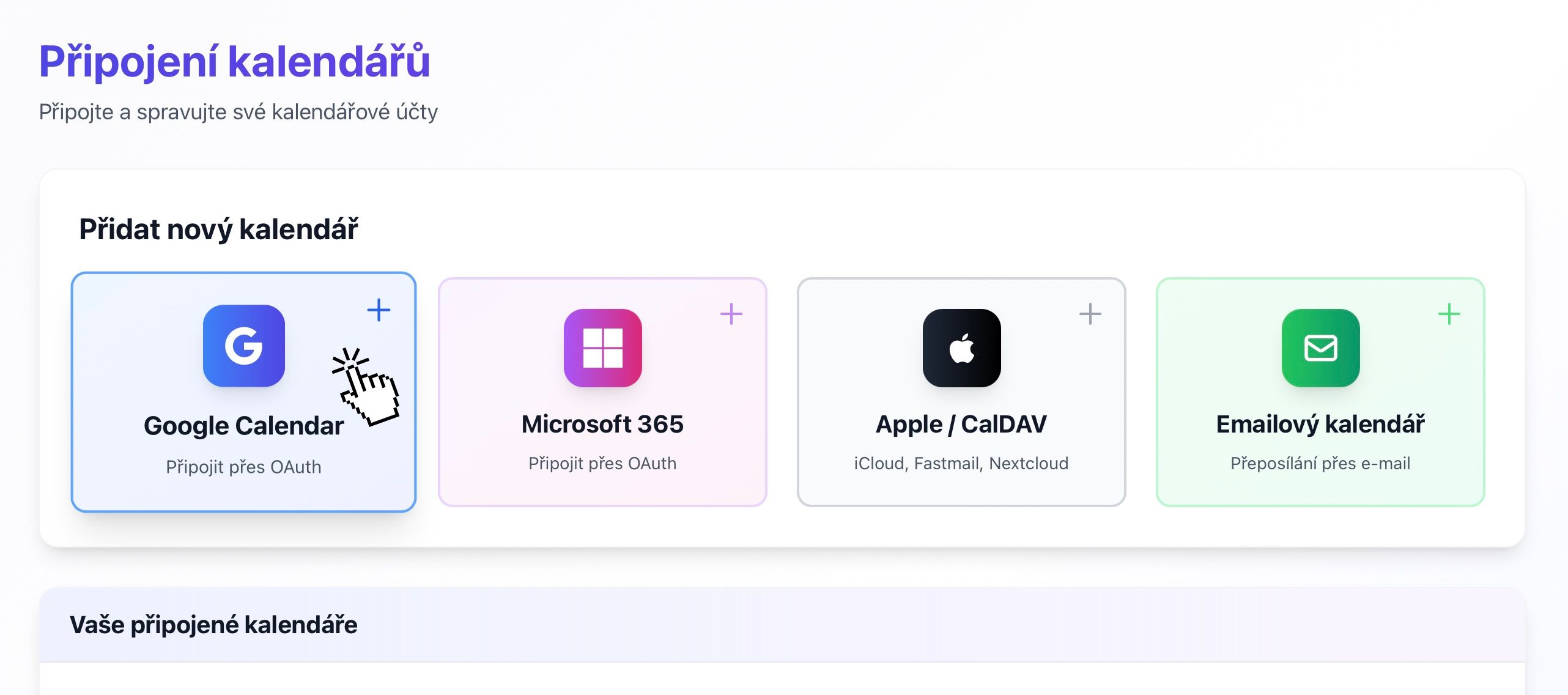
Klikněte na „Google Calendar“
Na stránce Připojení kalendářů najděte tlačítko Google Calendar a klikněte na něj.
 (otevře obrázek v plné velikosti)
Tlačítko Google Calendar na stránce Připojení kalendářů -
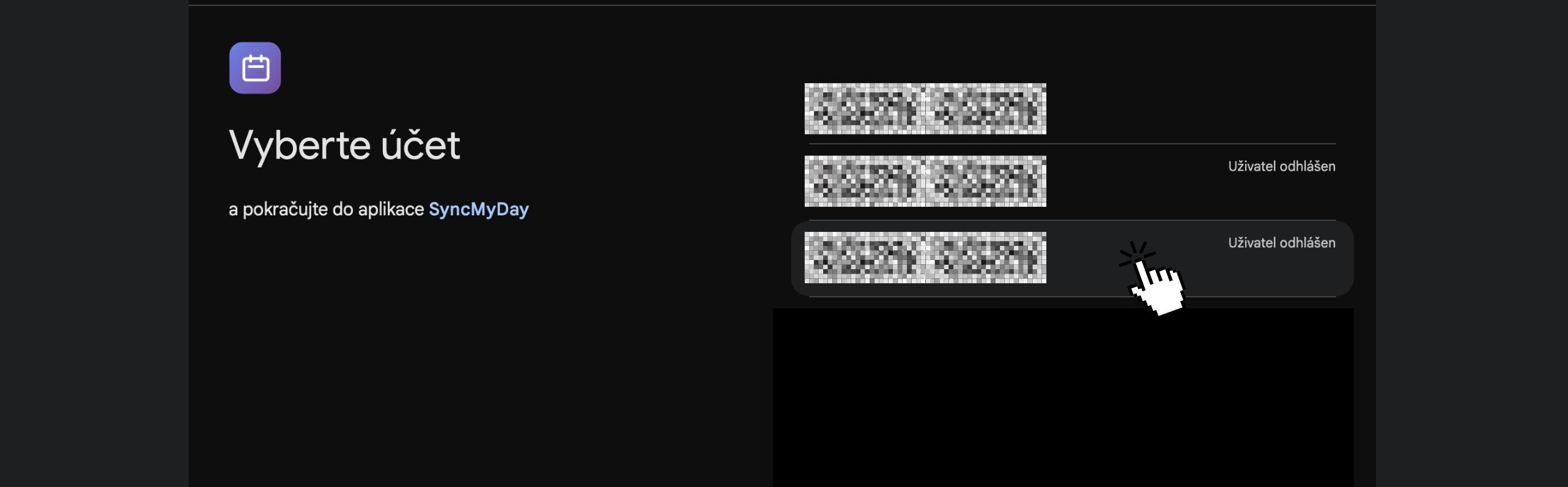
Přihlaste se účtem Google
Budete přesměrováni na bezpečnou přihlašovací stránku Google. Přihlaste se účtem, ve kterém je kalendář, který chcete připojit.
 (otevře obrázek v plné velikosti)
Přihlašovací obrazovka Google -
Udělte oprávnění
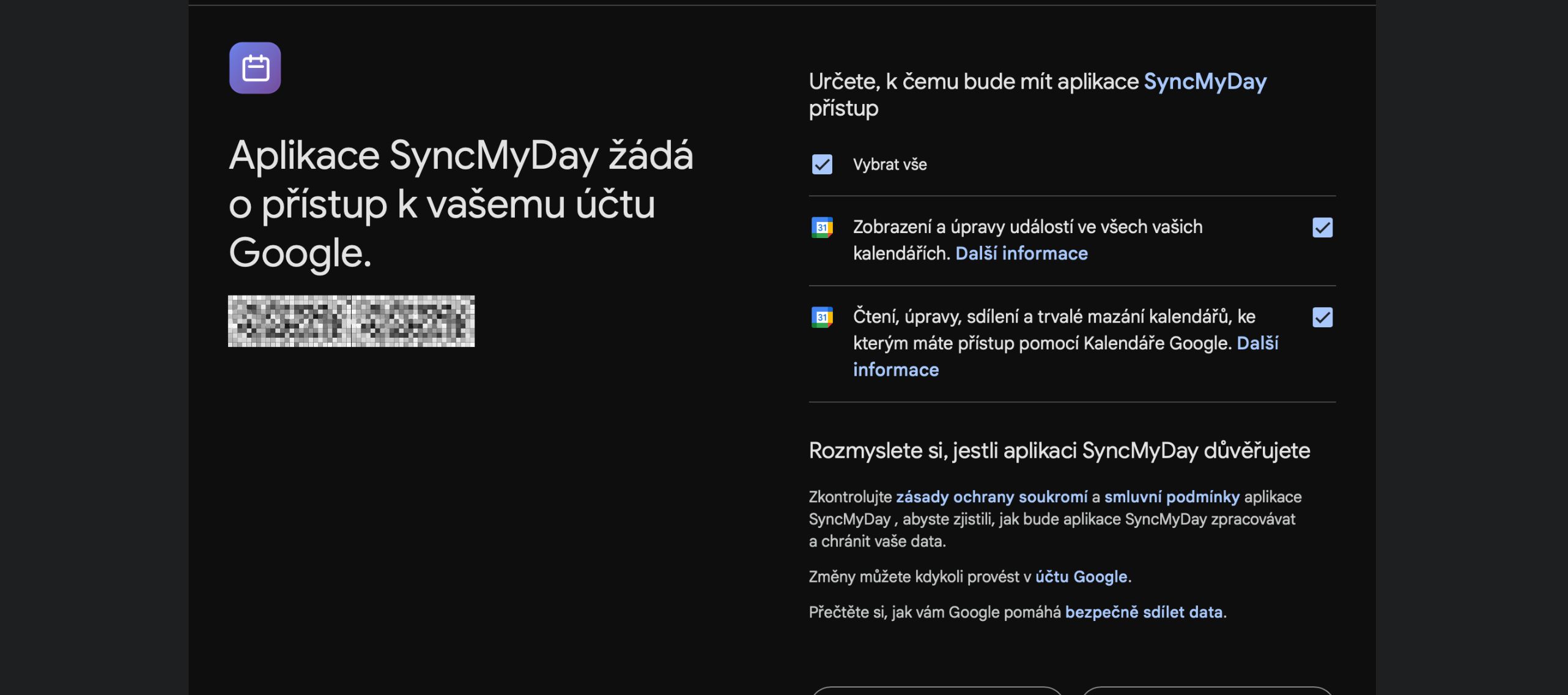
Google vás požádá o povolení přístupu SyncMyDay k vašemu kalendáři. Zkontrolujte oprávnění a klikněte na Povolit.
- Zobrazit události ve všech kalendářích — ke čtení časů událostí
- Přidávat a upravovat události — k vytváření blokací
- Mazat události — k odstranění blokací, když zdrojovou událost smažete
 (otevře obrázek v plné velikosti)
Obrazovka souhlasu s oprávněními Google -
Vyberte kalendáře k synchronizaci
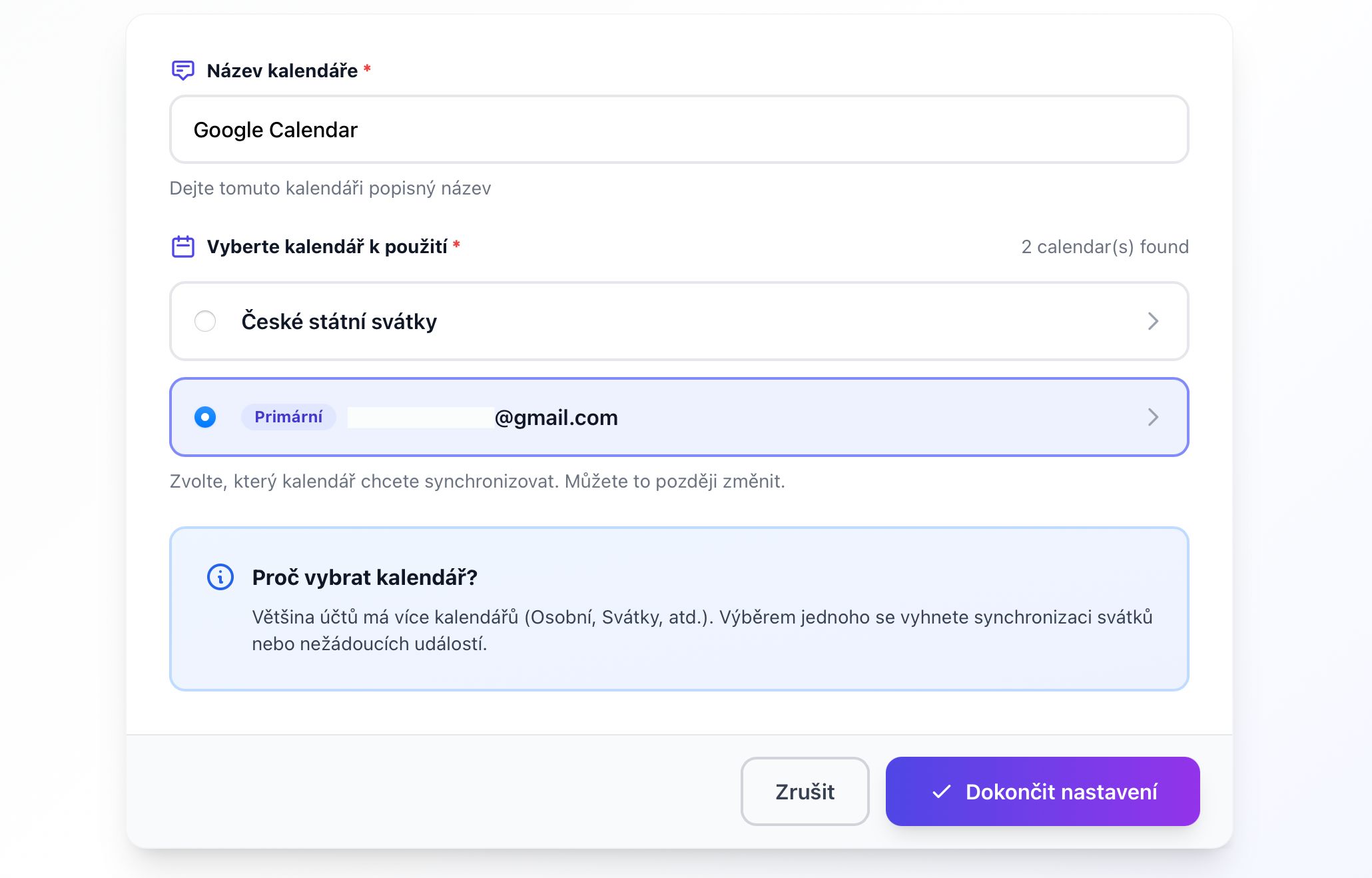
Po udělení oprávnění se vrátíte do SyncMyDay a uvidíte všechny kalendáře ve svém účtu Google. Vyberte ty, které chcete používat v synchronizaci.
 (otevře obrázek v plné velikosti)
Dialog výběru kalendářů z účtu Google -
Hotovo, kalendář je připojený
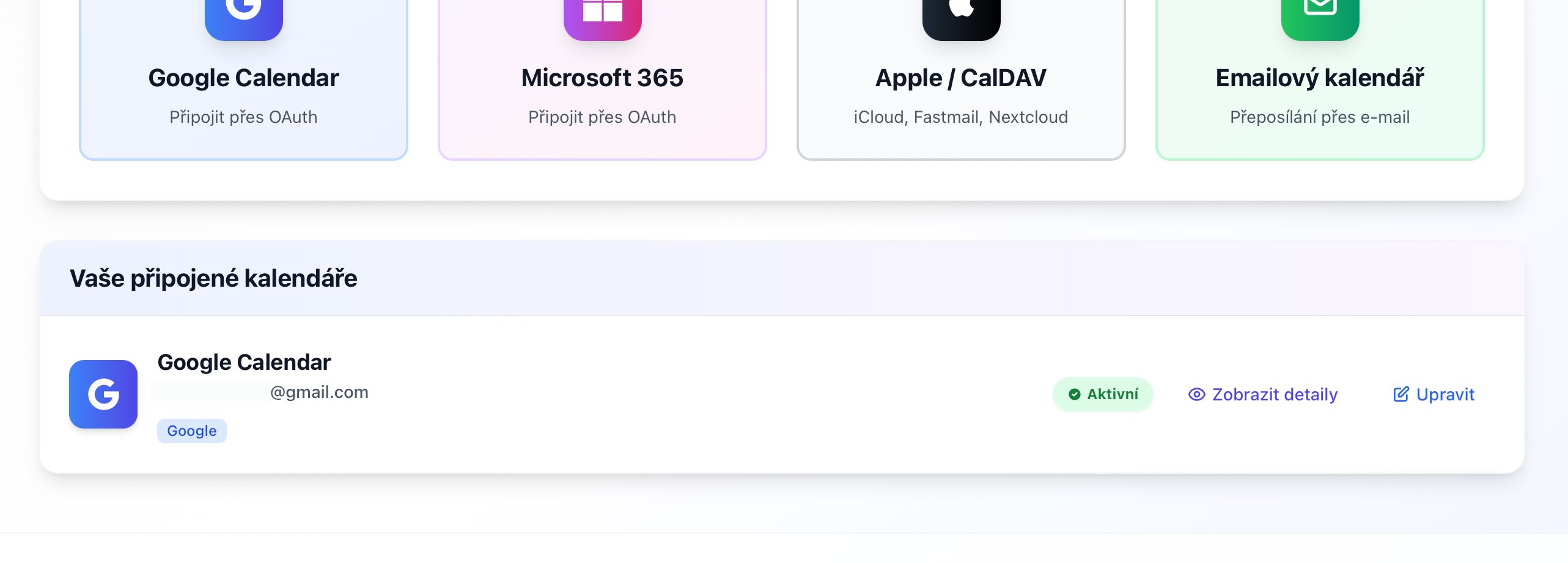
Google Calendar se objeví v seznamu připojených kalendářů se zeleným štítkem Aktivní.
 (otevře obrázek v plné velikosti)
Seznam připojených kalendářů s Google Calendar ve stavu Aktivní
Další kroky
Technické detaily
Pro vývojáře a IT
OAuth 2.0
https://www.googleapis.com/auth/calendar.readonly— čtení kalendářových dathttps://www.googleapis.com/auth/calendar.events— vytváření, úprava a mazání událostí
Synchronizace v reálném čase
- Pro každý připojený kalendář registrujeme webhook (Google Calendar Push Notifications).
- Google posílá oznámení během několika sekund po změně.
- Webhooky se automaticky obnovují každých 7 dní; když doručení selže, přepneme na dotazování každých 15 minut.
Ukládání tokenů
- Šifrované v klidu pomocí AES-256, automaticky obnovované a okamžitě smazané po odpojení kalendáře.
Odvolání přístupu
- V SyncMyDay: Odpojit na stránce Připojení kalendářů.
- V Google: myaccount.google.com/permissions a odebrat SyncMyDay.
Nepovedlo se? Napište nám a pomůžeme vám.