Vytváření pravidel synchronizace
Pravidlo synchronizace definuje, jak mají být události z jednoho kalendáře (zdroje) synchronizovány do jiného kalendáře (cíle) jako blokace. Příklad: „Synchronizovat všechny zaneprázdněné události z mého osobního kalendáře Google do pracovního kalendáře Outlook jako blokace ‚Zaneprázdněn‘.“
Než začnete
Ujistěte se, že máte:
- Alespoň 2 připojené kalendáře — potřebujete zdrojový kalendář a cílový kalendář
- Oba kalendáře ve stavu „Aktivní“ — zkontrolujte stránku Připojení kalendářů
- Události ve zdrojovém kalendáři — pro otestování synchronizace
Postup
-
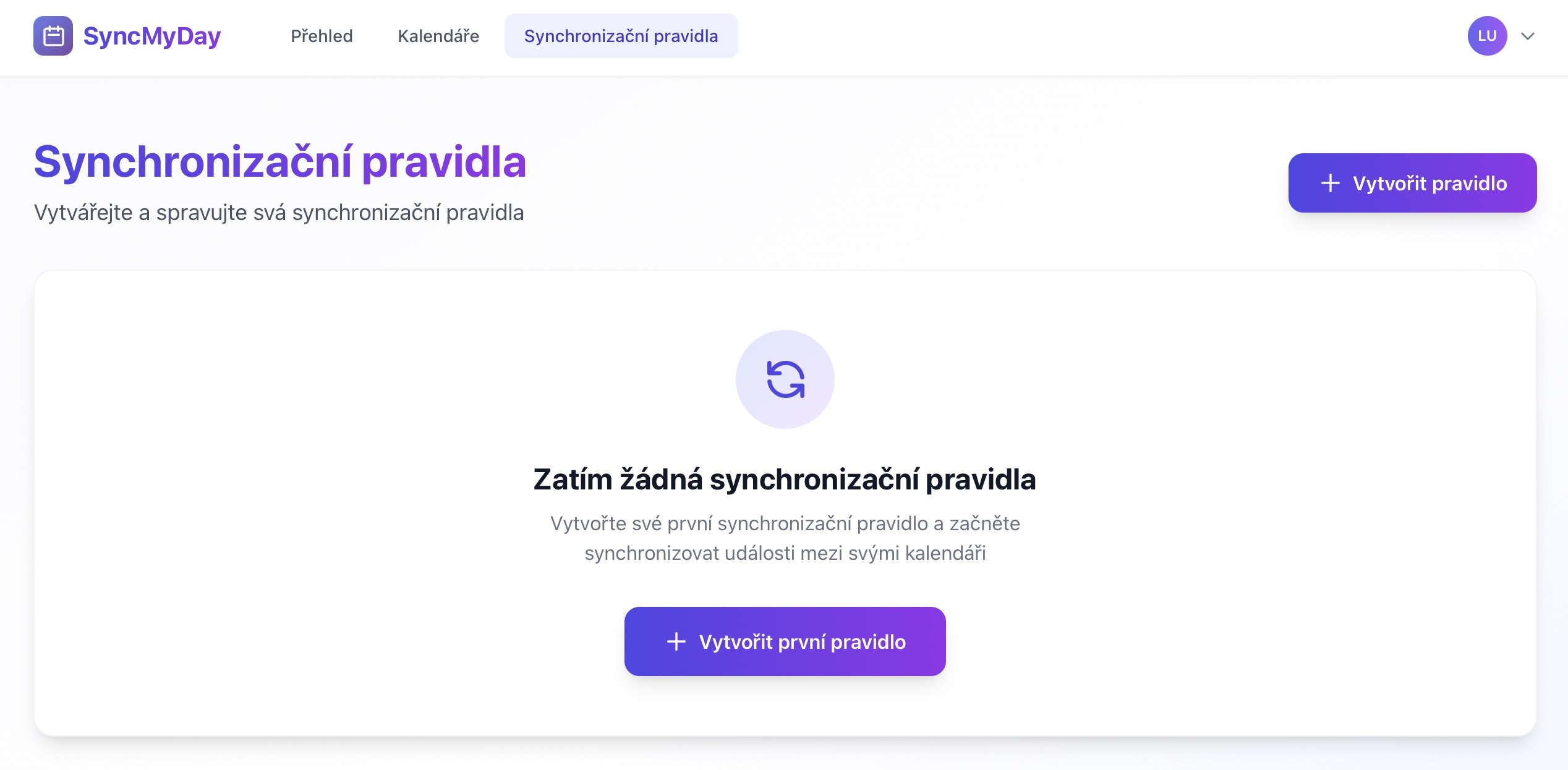
Přejděte na Pravidla synchronizace
Přejděte na Pravidla synchronizace v hlavním menu, nebo jděte přímo na stránku Pravidla synchronizace z vašeho dashboardu.
 (otevře obrázek v plné velikosti)
Dashboard se zvýrazněným menu Pravidla synchronizace -
Klikněte na „Vytvořit nové pravidlo synchronizace“
Na stránce Pravidla synchronizace klikněte na tlačítko Vytvořit nové pravidlo synchronizace nebo + Nové pravidlo.
-
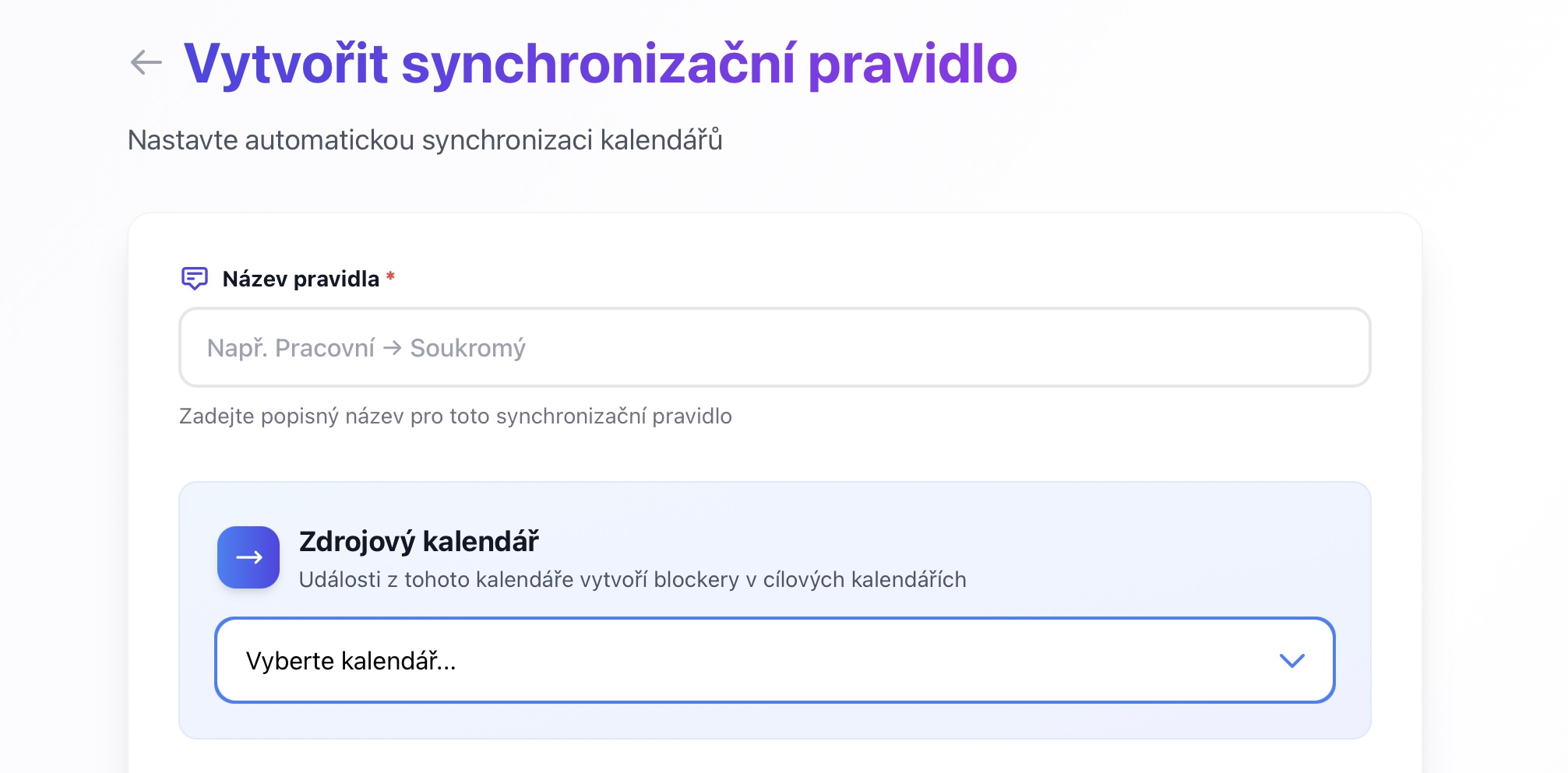
Vyberte zdrojový kalendář
Vyberte kalendář, ze kterého chcete synchronizovat události.
Běžné příklady:
- Osobní kalendář (zdroj) → Pracovní kalendář (cíl): blokovat pracovní čas, když máte osobní schůzky
- Pracovní kalendář (zdroj) → Osobní kalendář (cíl): blokovat osobní čas, když máte pracovní schůzky
 (otevře obrázek v plné velikosti)
Rozbalovací menu zdrojového kalendáře zobrazující připojené kalendáře -
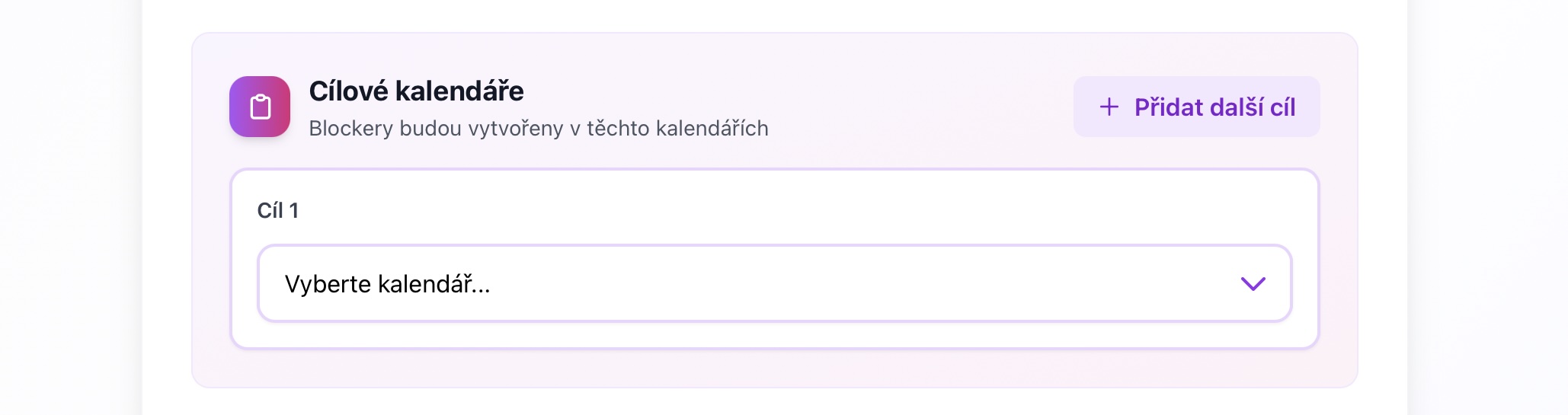
Vyberte cílový kalendář(e)
Vyberte jeden nebo více kalendářů, kde mají být vytvořeny blokace.
 (otevře obrázek v plné velikosti)
Výběr cílového kalendáře se zaškrtávacími políčky -
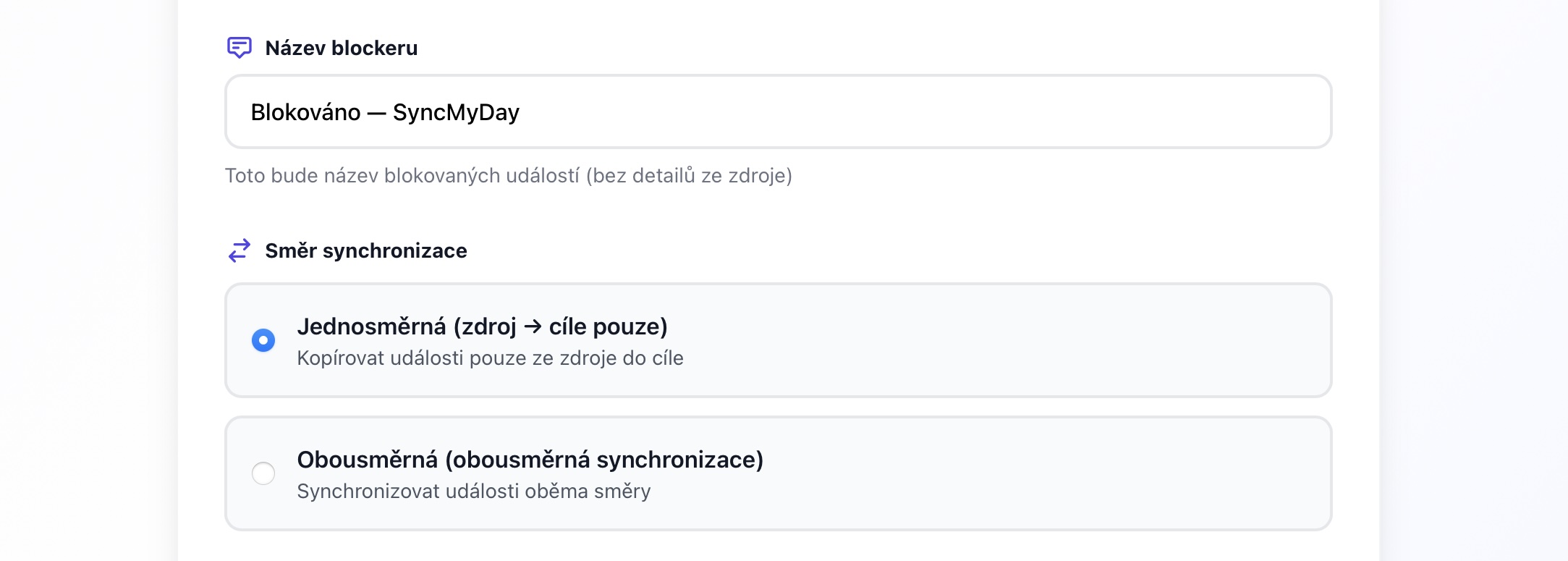
Nakonfigurujte název blokace
Zadejte text, který se zobrazí jako název pro všechny blokace vytvořené tímto pravidlem.
Oblíbené názvy:
Zaneprázdněn— jednoduché a univerzálníOsobní čas— indikuje soukromý časNení k dispozici— jasná nedostupnostSchůzka— obecný zástupný symbol🔒 Soukromé— s emoji pro vizuální odlišení
 (otevře obrázek v plné velikosti)
Vstupní pole názvu blokace -
Nastavte filtry (volitelné, ale doporučené)
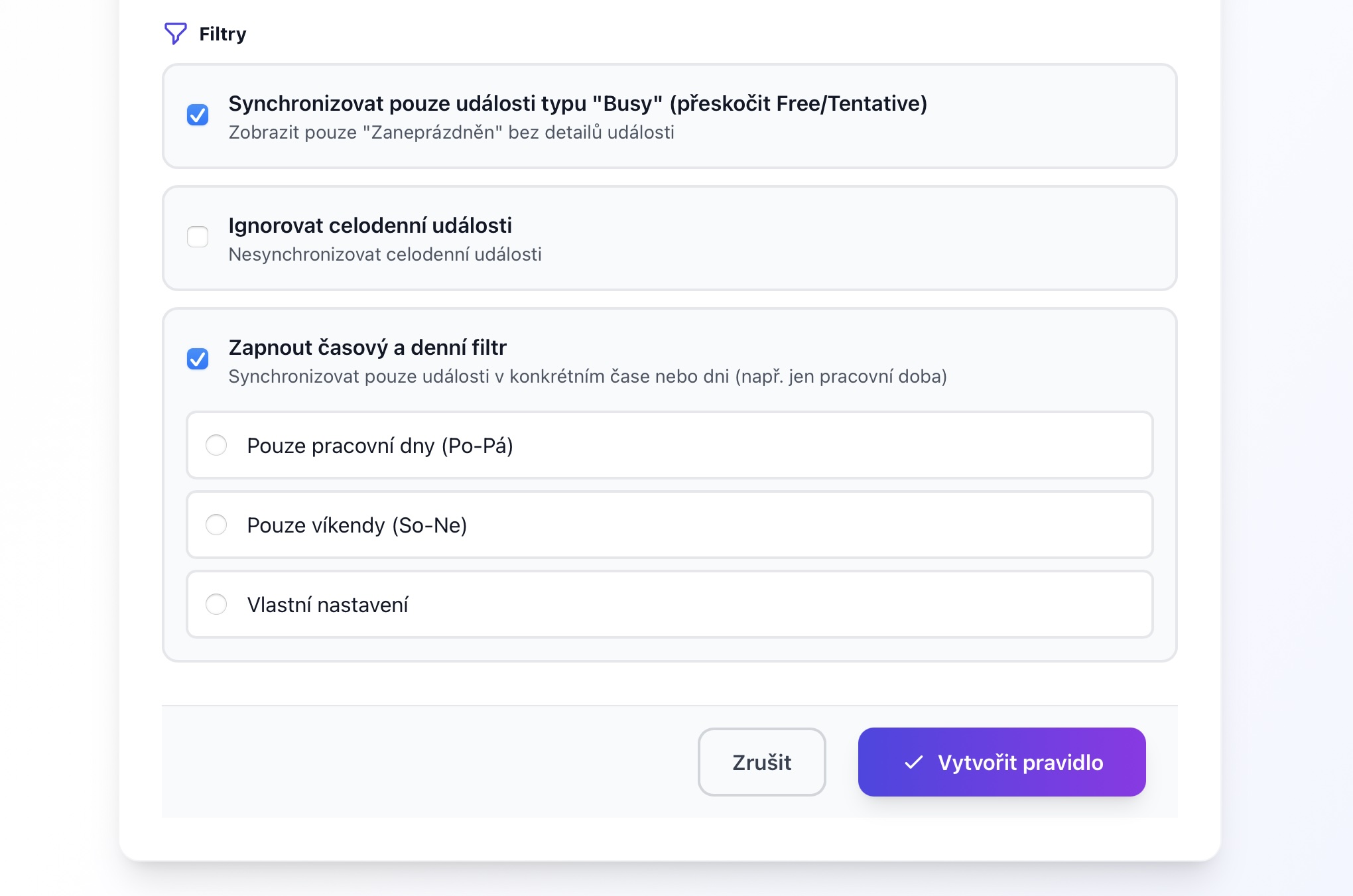
Filtry kontrolují, které události se synchronizují. Zde můžete doladit svou synchronizaci. Popis jednotlivých filtrů najdete níže v části Dostupné filtry.
 (otevře obrázek v plné velikosti)
Možnosti filtrů se zaškrtávacími políčky a selektory času -
Zkontrolujte a uložte
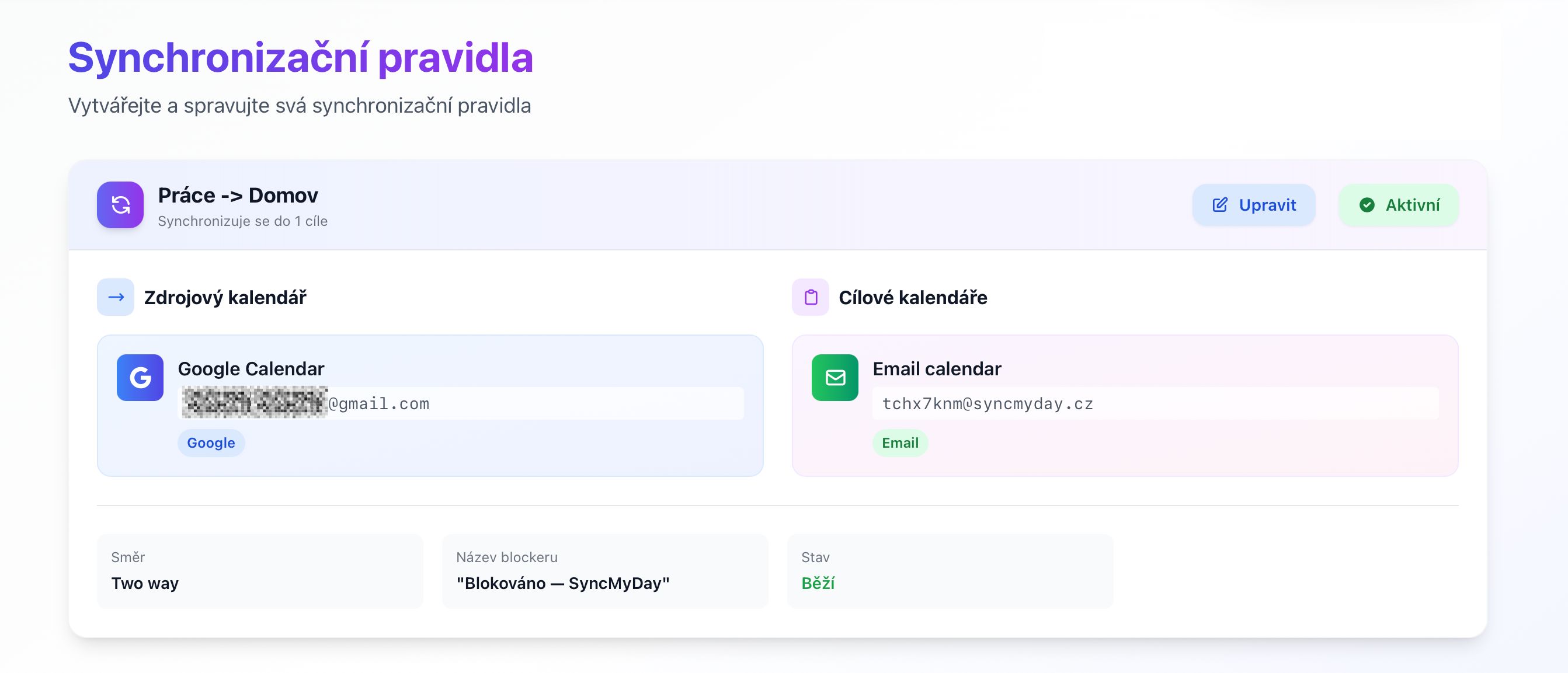
Zkontrolujte nastavení pravidla synchronizace a klikněte na Vytvořit pravidlo synchronizace nebo Uložit.
 (otevře obrázek v plné velikosti)
Potvrzovací stránka zobrazující aktivní pravidlo synchronizace
Dostupné filtry
Synchronizovat pouze zaneprázdněné události
Synchronizovat pouze události označené jako „Zaneprázdněn“. Přeskočit události označené jako „Volný“ nebo „Předběžně“.
Použití: Zabránit předběžným schůzkám v blokování ostatních kalendářů, dokud nejsou potvrzeny.
Ignorovat celodenní události
Nesynchronizovat celodenní události, jako jsou svátky, narozeniny nebo dny mimo kancelář.
Použití: Celodenní události často nemusí blokovat ostatní kalendáře (např. veřejné svátky).
Zapnout časový a denní filtr
Synchronizovat pouze události, které spadají do specifických hodin a dnů.
Použití: Blokovat pouze pracovní kalendář během pracovní doby. Osobní události večer nebo o víkendech se nebudou synchronizovat.
Jak daleko dopředu
Blokace vytváříme pro události v nejbližších 1–6 měsících (výchozí 3 měsíce), s časem přibývají další. Kratší období znamená rychlejší synchronizaci a méně blokací. Když je zdrojem e-mailový kalendář, volba se nezobrazuje – synchronizuje se vše, co přijde e-mailem.
Pozvánky posílat předem (e-mailový kalendář)
Do e-mailového kalendáře je každá blokace samostatná pozvánka. Pošleme ji, až se událost přiblíží na 1, 2 nebo 4 týdny (výchozí 2 týdny), a nejvýše 20 nových pozvánek denně – nejdřív ty nejbližší. Změny a zrušení už odeslaných pozvánek chodí hned.
Běžné příklady pravidel synchronizace
Osobní → Práce
- Zdroj: Osobní kalendář Google
- Cíl: Pracovní kalendář Outlook
- Název: „Osobní čas“
- Filtry: Pouze pracovní doba (9–17, Po–Pá), Pouze zaneprázdněné události
- Výsledek: Kolegové vidí, že jste zaneprázdněni během osobních schůzek, ale pouze během pracovní doby
Práce → Osobní
- Zdroj: Pracovní kalendář Outlook
- Cíl: Osobní kalendář Google
- Název: „Pracovní schůzka“
- Filtry: Ignorovat celodenní události, Pouze zaneprázdněné události
- Výsledek: Váš osobní kalendář ukazuje, kdy máte pracovní schůzky (užitečné pro rodinné plánování)
Rodinný kalendář → Práce
- Zdroj: Sdílený rodinný kalendář Google
- Cíl: Pracovní kalendář
- Název: „Rodinný závazek“
- Filtry: Pouze pracovní doba
- Výsledek: Tým ví, že nejste k dispozici kvůli rodinným událostem, jako je vyzvednutí dětí ze školy
Více osobních → Práce
- Zdroj: Osobní kalendář
- Cíle: Pracovní Google + Pracovní Outlook + Pracovní iCloud
- Název: „Zaneprázdněn“
- Filtry: Pracovní doba, Pouze zaneprázdněné
- Výsledek: Zablokujte všechny vaše pracovní kalendáře najednou
Správa pravidel synchronizace
Pozastavit pravidlo synchronizace
Potřebujete dočasně zastavit synchronizaci? Klikněte na tlačítko Pozastavit u jakéhokoli pravidla synchronizace. Blokace zůstanou, ale nové nebudou vytvářeny, dokud synchronizaci neobnovíte. Skvělé pro dovolenou nebo změny projektu.
Upravit pravidlo synchronizace
Klikněte na Upravit pro změnu jakéhokoli nastavení – filtry, název blokace, cílové kalendáře atd. Změny se vztahují na nové blokace. Existující blokace zůstávají beze změny, pokud se nezmění zdrojová událost.
Smazat pravidlo synchronizace
Klikněte na Smazat pro trvalé odstranění pravidla synchronizace. Všechny blokace vytvořené tímto pravidlem budou automaticky smazány z vašich cílových kalendářů. Tuto akci nelze vrátit zpět.
Řešení problémů
Blokace se neobjevují
Zkontrolujte tyto věci:
- Stav pravidla synchronizace je „Aktivní“ (není pozastaveno)
- Zdrojový a cílový kalendář zobrazují stav „Aktivní“
- Událost splňuje kritéria filtru (zkontrolujte stav zaneprázdněnosti, celodenní, pracovní dobu)
- Počkejte několik minut (CalDAV kalendáře kontrolují každých 15 minut)
- Zkontrolujte, zda byla dokončena počáteční synchronizace (hledejte časové razítko synchronizace)
Příliš mnoho/málo událostí se synchronizuje
Upravte své filtry:
- Příliš mnoho? Povolte „Ignorovat celodenní události“ nebo „Pouze zaneprázdněné události“, nebo omezte synchronizaci na pracovní dobu
- Příliš málo? Zakažte filtry pro synchronizaci všech událostí, nebo upravte pracovní dobu pro zahrnutí více času
- Tip: Upravte pravidlo synchronizace a zkuste různé kombinace filtrů, dokud nebude fungovat pro vaše potřeby
Blokace zobrazují špatné časy
To je obvykle problém s časovým pásmem:
- Zkontrolujte časové pásmo účtu v Nastavení
- Ověřte nastavení časového pásma zdrojového kalendáře
- Zkontrolujte nastavení časového pásma cílového kalendáře
- Pokud používáte CalDAV, ujistěte se, že je časové pásmo správně nakonfigurováno v kalendářové službě
Další kroky
Technické detaily
Pro vývojáře a IT
Architektura synchronizačního enginu
Když vytvoříte pravidlo synchronizace, stane se toto:
- Počáteční synchronizace: Všechny události ze zdrojového kalendáře v časovém rozmezí (od včerejška na zvolený počet měsíců dopředu, výchozí 3) jsou synchronizovány
- Registrace webhooků: Pro Google/Microsoft jsou registrovány webhooky pro příjem notifikací v reálném čase
- Zpracování událostí: Každá událost je zkontrolována proti filtrům před vytvořením blokace
- Vytvoření blokace: Nová událost je vytvořena v cílových kalendářích s vaším vlastním názvem
- Sledování: Databázový záznam propojuje zdrojovou událost s blokacemi pro budoucí aktualizace/mazání
Reálný čas vs. polling
- Google & Microsoft: Reálný čas přes webhooky (latence 1–2 minuty)
- CalDAV & E-mail: Polling každých 15 minut
- Obnovení webhooků: Automatické každé 3–7 dny (liší se podle poskytovatele)
Zpracování filtrů
Filtry jsou aplikovány v tomto pořadí:
- Kontrola, zda je událost celodenní (pokud je povoleno „Ignorovat celodenní události“)
- Kontrola stavu události (pokud je povoleno „Pouze zaneprázdněné události“)
- Kontrola, zda čas události spadá do pracovní doby (pokud je nakonfigurováno)
- Kontrola, zda den události je zahrnut ve vybraných dnech (pokud je povolena pracovní doba)
Událost musí projít všemi povolenými filtry, aby byla synchronizována.
Prevence duplicit
SyncMyDay zabraňuje duplicitním blokacím pomocí:
- Jedinečných identifikátorů propojujících zdrojové události s blokacemi
- Hash-based detekce existujících blokací
- Čištění osiřelých blokací při smazání pravidel
Výkon
- Databáze: Indexováno podle uživatele, kalendáře a pravidla synchronizace pro rychlé vyhledávání
- Caching: Tokeny připojení a metadata jsou uloženy v cache v Redis (pokud je k dispozici)
- Fronty: Velké operace synchronizace jsou zpracovány v pozadí
- Omezení rychlosti: API volání jsou throttlována pro respektování limitů poskytovatelů
Nepovedlo se? Napište nám a pomůžeme vám.