Připojení e-mailového kalendáře
E-mailový kalendář je způsob synchronizace kalendářů přeposíláním pozvánek do kalendáře (soubory .ics) e-mailem. Je ideální pro kalendáře, které nemají API přístup, nebo když chcete určité kalendáře udržet zcela oddělené.
Kdy používat e-mailové kalendáře
Skvělé pro
- Kalendáře bez podpory API
- Starší e-mailové klienty (Thunderbird, Lotus Notes)
- Přijímání pozvánek s blokacemi do e-mailové schránky
- Jednoduchou jednosměrnou synchronizaci
- Maximální soukromí (události pouze přes zabezpečený e-mail)
Zvažte alternativy, pokud
- Potřebujete synchronizaci v reálném čase (e-mail má zpoždění)
- Váš kalendář podporuje API přístup (Google Calendar, Microsoft 365)
- Potřebujete obousměrnou synchronizaci
- Chcete automatické přijetí (e-mailové kalendáře vyžadují manuální akce)
Dva způsoby použití e-mailových kalendářů
Přijímání blokací e-mailem
Když máte události v Google Calendar nebo Microsoft 365, SyncMyDay odešle e-mailové pozvánky na libovolnou vámi zadanou e-mailovou adresu. Tyto pozvánky můžete přijmout ve svém e-mailovém klientovi (Outlook, Thunderbird atd.) a objeví se ve vašem kalendáři.
Přeposílání pozvánek do SyncMyDay
Získejte jedinečnou e-mailovou adresu od SyncMyDay (např. abc123@syncmyday.eu). Když obdržíte pozvánky do kalendáře na tuto adresu, SyncMyDay automaticky vytvoří blokace v ostatních připojených kalendářích.
Postup
-
Přejděte na Připojení kalendářů
Přejděte na Kalendáře v menu, nebo jděte na stránku Připojení kalendářů.
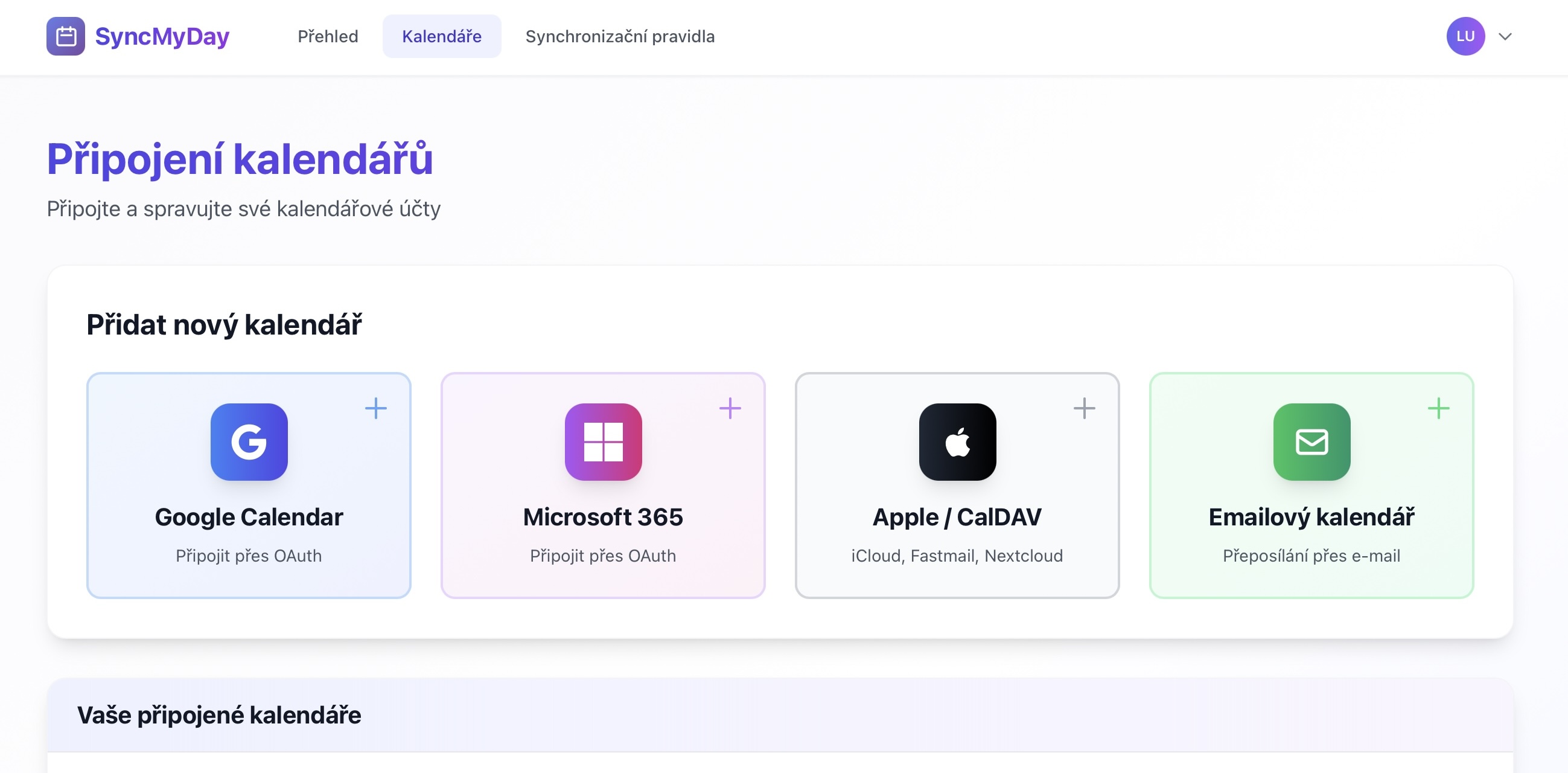 (otevře obrázek v plné velikosti)
Dashboard se zvýrazněným menu Kalendáře -
Klikněte na „E-mailový kalendář“
Najděte tlačítko E-mailový kalendář s ikonou obálky a klikněte na něj.
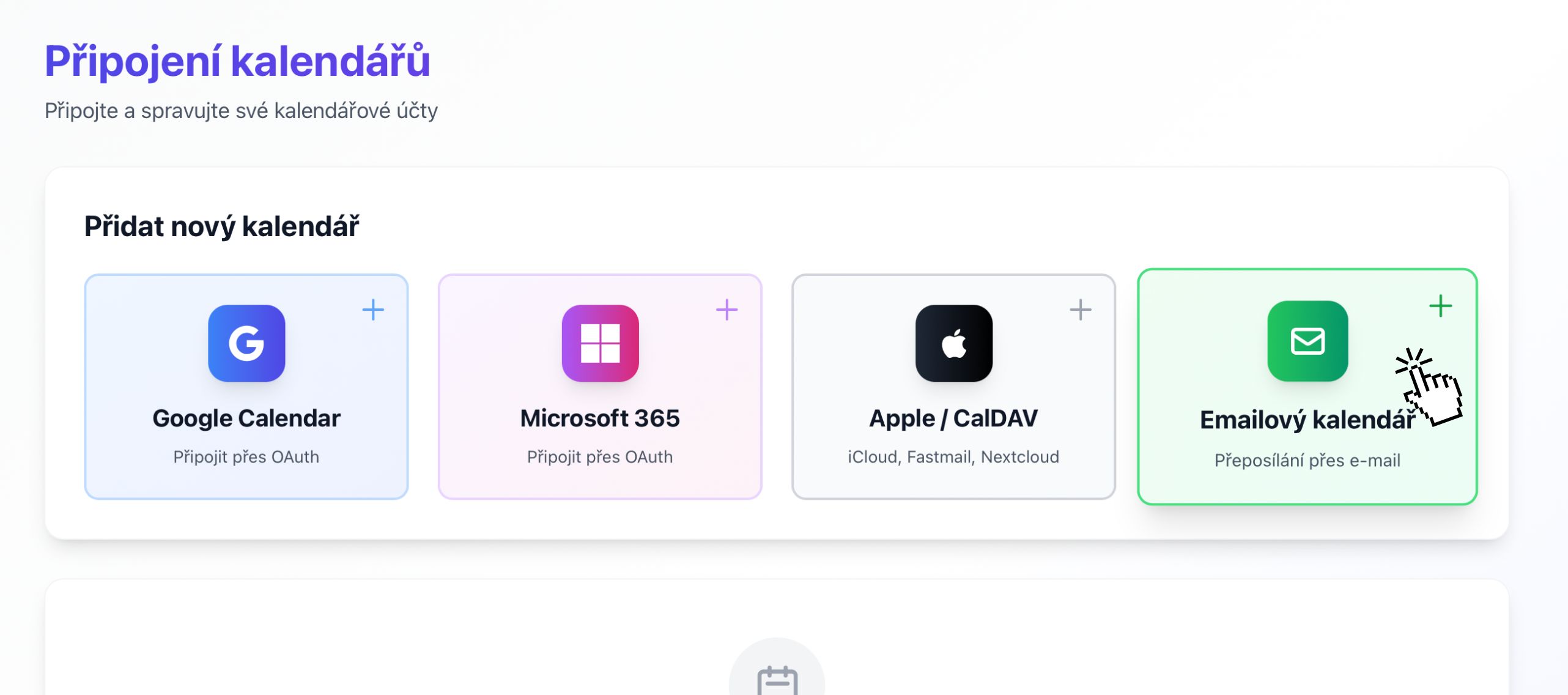 (otevře obrázek v plné velikosti)
Poskytovatelé kalendářů s možností E-mailový kalendář -
Vyberte metodu nastavení
Uvidíte dvě možnosti:
- Možnost A: Přijímání pozvánek. Zadejte e-mailovou adresu, na které chcete přijímat pozvánky do kalendáře. Tento e-mail by měl být připojen k aplikaci kalendáře (Outlook, Thunderbird, Apple Mail atd.). Příklad:
moje-prace@firma.cz - Možnost B: Získání jedinečné adresy. SyncMyDay pro vás vygeneruje jedinečnou e-mailovou adresu (např.
abc123@syncmyday.eu). Přeposílejte pozvánky do kalendáře na tuto adresu a my je automaticky zpracujeme. Není potřeba zadávat e-mail – stačí kliknout na „Vygenerovat adresu“.
- Možnost A: Přijímání pozvánek. Zadejte e-mailovou adresu, na které chcete přijímat pozvánky do kalendáře. Tento e-mail by měl být připojen k aplikaci kalendáře (Outlook, Thunderbird, Apple Mail atd.). Příklad:
-
Dejte mu název
Zadejte popisný název pro tento e-mailový kalendář, například:
Pracovní e-mailový kalendářThunderbird kalendářOutlook Desktop
To vám pomůže identifikovat, který e-mailový kalendář je který, pokud jich vytvoříte více.
-
Uložte a připojte
Klikněte na Připojit nebo Uložit. Váš e-mailový kalendář se objeví v seznamu připojení.
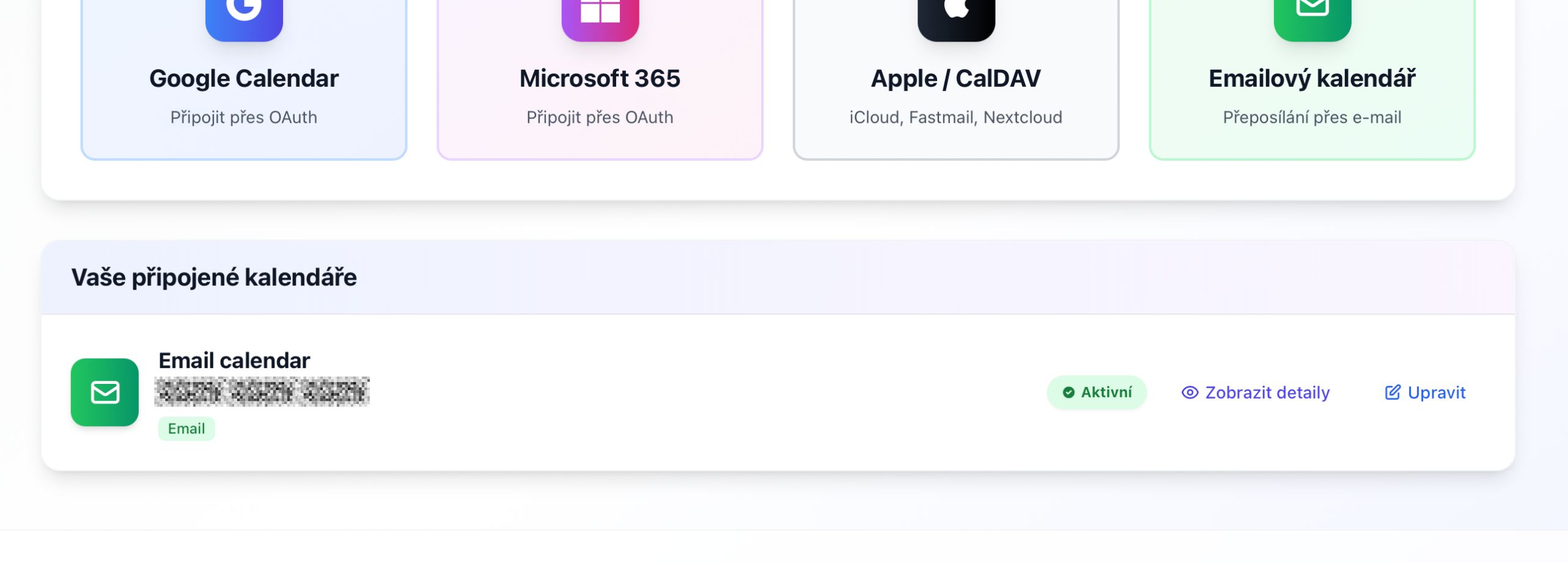 (otevře obrázek v plné velikosti)
Úspěšně připojený e-mailový kalendář
Nastavení přeposílání e-mailů (Možnost B)
Pokud jste si zvolili získání jedinečné adresy SyncMyDay, musíte na ni nastavit přeposílání pozvánek do kalendáře.
Gmail
- Přejděte do Nastavení Gmailu → Zobrazit všechna nastavení.
- Klikněte na záložku Přeposílání a POP/IMAP.
- Klikněte na Přidat adresu pro přeposílání.
- Zadejte vaši adresu SyncMyDay (např.
abc123@syncmyday.eu). - Gmail odešle potvrzovací kód na tuto adresu (zkontrolujte s námi).
- Po potvrzení nastavte filtr pro přeposílání pouze pozvánek do kalendáře.
Outlook / Microsoft 365
- Přejděte do Nastavení Outlooku → Zobrazit všechna nastavení Outlooku.
- Přejděte na Pošta → Přeposílání.
- Povolte přeposílání a zadejte vaši adresu SyncMyDay.
- Uložte změny.
- Volitelně vytvořte pravidlo pro přeposílání pouze e-mailů s přílohou
.ics.
Ostatní e-mailoví klienti
Většina e-mailových klientů podporuje pravidla přeposílání. Hledejte:
- Filtry nebo Pravidla v nastavení
- Vytvořte pravidlo: „Když zpráva má přílohu s příponou
.ics“ - Akce: „Přeposlat na
vase-syncmyday-adresa@syncmyday.eu“
Vytváření pravidel synchronizace s e-mailovými kalendáři
Jakmile je váš e-mailový kalendář připojen, můžete jej použít v pravidlech synchronizace.
Jako cíl (přijímání pozvánek)
Příklad: Google Calendar → E-mailový kalendář
- Zdroj: váš pracovní kalendář Google
- Cíl: e-mailový kalendář s
osobni@example.com - Výsledek: budete dostávat e-mailové pozvánky na všechny pracovní události na osobní e-mail
Jako zdroj (přeposílání pozvánek)
Příklad: E-mailový kalendář → Google Calendar
- Zdroj: e-mailový kalendář s jedinečnou adresou
- Cíl: váš pracovní kalendář Google
- Výsledek: pozvánky do kalendáře zaslané na vaši jedinečnou adresu se zobrazí jako blokace v Google
Jak funguje synchronizace e-mailového kalendáře
Když jsou ve zdrojovém kalendáři vytvořeny události, SyncMyDay odešle e-mailové pozvánky na speciální adresu. Tyto pozvánky se automaticky zobrazí jako blokace.
- Událost vytvořena ve zdrojovém kalendáři. Ve vašem zdrojovém kalendáři (např. Google Calendar) je vytvořena událost.
- SyncMyDay detekuje změnu. Obdržíme webhook notifikaci (pro API kalendáře) nebo kontrolujeme změny (CalDAV/E-mail).
- Odeslaná e-mailová pozvánka. E-mail s přílohou
.icsje odeslán na adresu vašeho e-mailového kalendáře. - Událost se zobrazí v e-mailovém klientovi. Váš e-mailový klient (Outlook, Thunderbird atd.) obdrží pozvánku a zobrazí ji ve vašem kalendáři.
Časté otázky
Musím manuálně přijímat e-mailové pozvánky?
Záleží na nastavení vašeho e-mailového klienta. Většina e-mailových klientů může být nakonfigurována pro automatické přijetí pozvánek do kalendáře. Zkontrolujte nastavení kalendáře pro „Automaticky přijímat žádosti o schůzky“ nebo podobné možnosti.
Jak rychlá je synchronizace e-mailového kalendáře?
Doručení e-mailu je obvykle rychlé (během minut), ale závisí na zpožděních e-mailového serveru. Pokud potřebujete okamžitou synchronizaci, zvažte použití Google Calendar nebo Microsoft 365, které podporují webhooky v reálném čase.
Mohu použít stejnou e-mailovou adresu pro více e-mailových kalendářů?
Ano. Můžete vytvořit více e-mailových kalendářů, které všechny odesílají na stejnou e-mailovou adresu. To je užitečné, pokud chcete přijímat blokace z různých zdrojových kalendářů na jednom místě.
Co když přestanu dostávat e-maily?
Zkontrolujte tyto možné problémy:
- E-mail zachycen ve složce spam
- Pravidlo přeposílání e-mailů zakázáno nebo nefunkční
- Připojení e-mailového kalendáře neaktivní (zkontrolujte stránku Připojení kalendářů)
- Pravidlo synchronizace pozastaveno nebo smazáno
Další kroky
Technické detaily
Pro vývojáře a IT
Formát iCalendar (RFC 5545)
E-mailové pozvánky používají formát iCalendar (.ics):
- Standardní MIME typ:
text/calendar - Obsahuje komponenty
VEVENTs daty události - Zahrnuje
VTIMEZONEpro informace o časovém pásmu - Používá
METHOD:REQUESTpro pozvánky
Odesílání e-mailů
Odchozí e-mailové pozvánky:
- Odesílány přes systém Laravel Mail (SMTP, Mailgun, SendGrid atd.)
- Adresa odesílatele:
events@syncmyday.eu - Příloha: soubor
event.ics
Přijímání e-mailů (Inbound)
Pro jedinečné adresy SyncMyDay:
- IMAP polling: kontroluje schránku každou minutu
- Podpora webhooků: Mailgun, SendGrid, Postmark
- Parsuje přílohy
.ics - Extrahuje token z adresy příjemce (např.
abc123zabc123@syncmyday.eu)
Zpracování událostí
- Parsování souboru
.icspro komponentyVEVENT - Extrahování
DTSTART,DTEND,SUMMARY,STATUS - Konverze do interního formátu události
- Kontrola pravidel synchronizace a vytvoření blokací
- Označení e-mailu jako zpracovaného (přesun do složky „Zpracováno“ nebo smazání)
Bezpečnost
- Jedinečné adresy jsou kryptograficky generované tokeny
- Validace tokenu zabraňuje neoprávněnému přístupu
- Obsah e-mailu je před zpracováním sanitizován
- Zpracovávány jsou pouze přílohy
.ics
Nepovedlo se? Napište nám a pomůžeme vám.