Připojení Microsoft 365
Tento průvodce pokrývá všechny kalendářové služby Microsoft: Outlook.com (osobní účty @outlook.com, @hotmail.com, @live.com), Microsoft 365 (pracovní nebo školní účty), Office 365 (firemní předplatné) a Exchange Online (podnikové e-maily a kalendáře).
Postup
-
Přejděte na Připojení kalendářů
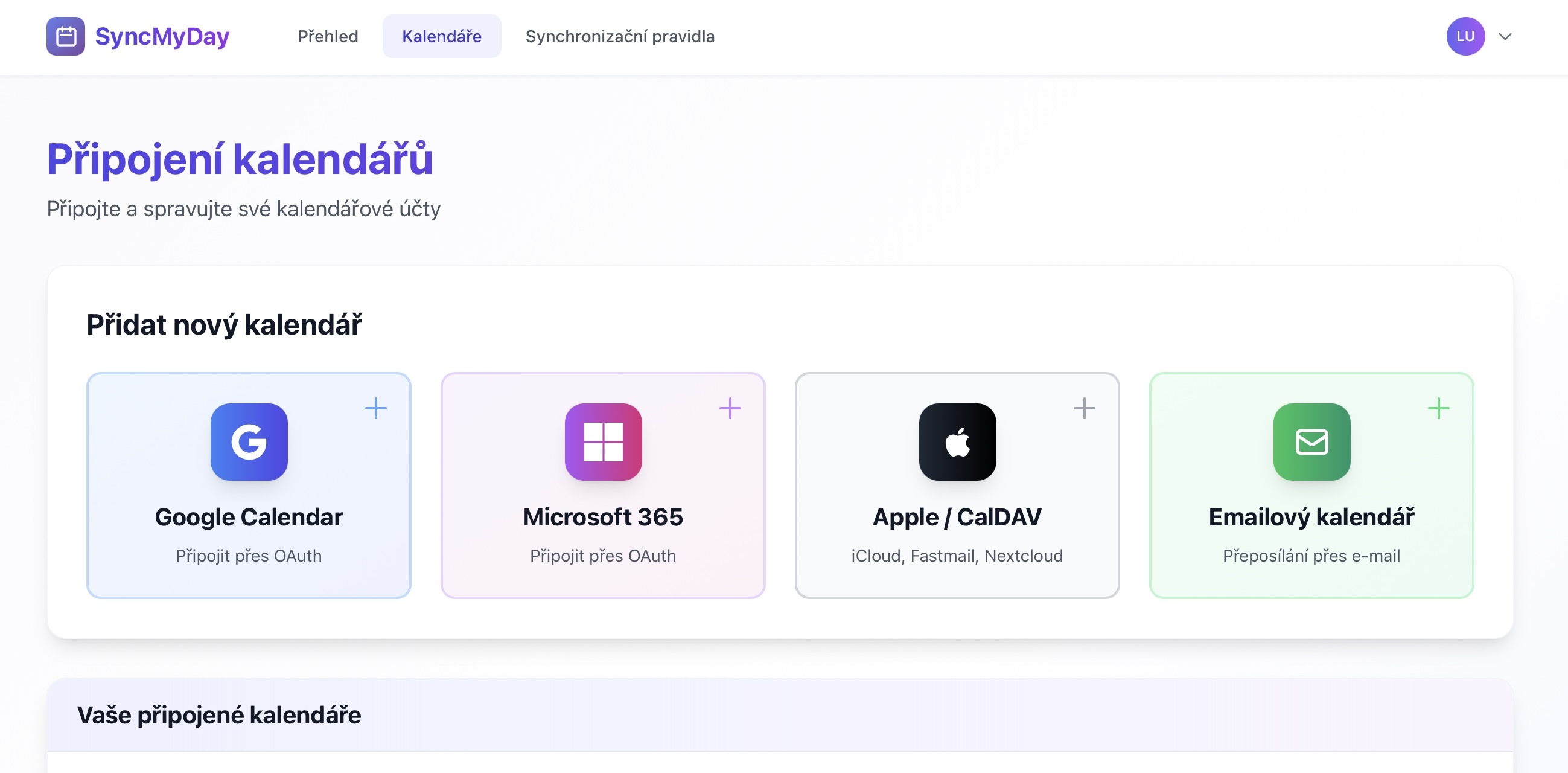
V dashboardu SyncMyDay přejděte v hlavním menu na Kalendáře, nebo jděte přímo na stránku Připojení kalendářů.
 (otevře obrázek v plné velikosti)
Stránka Připojení kalendářů s možnostmi poskytovatelů -
Klikněte na „Microsoft 365“
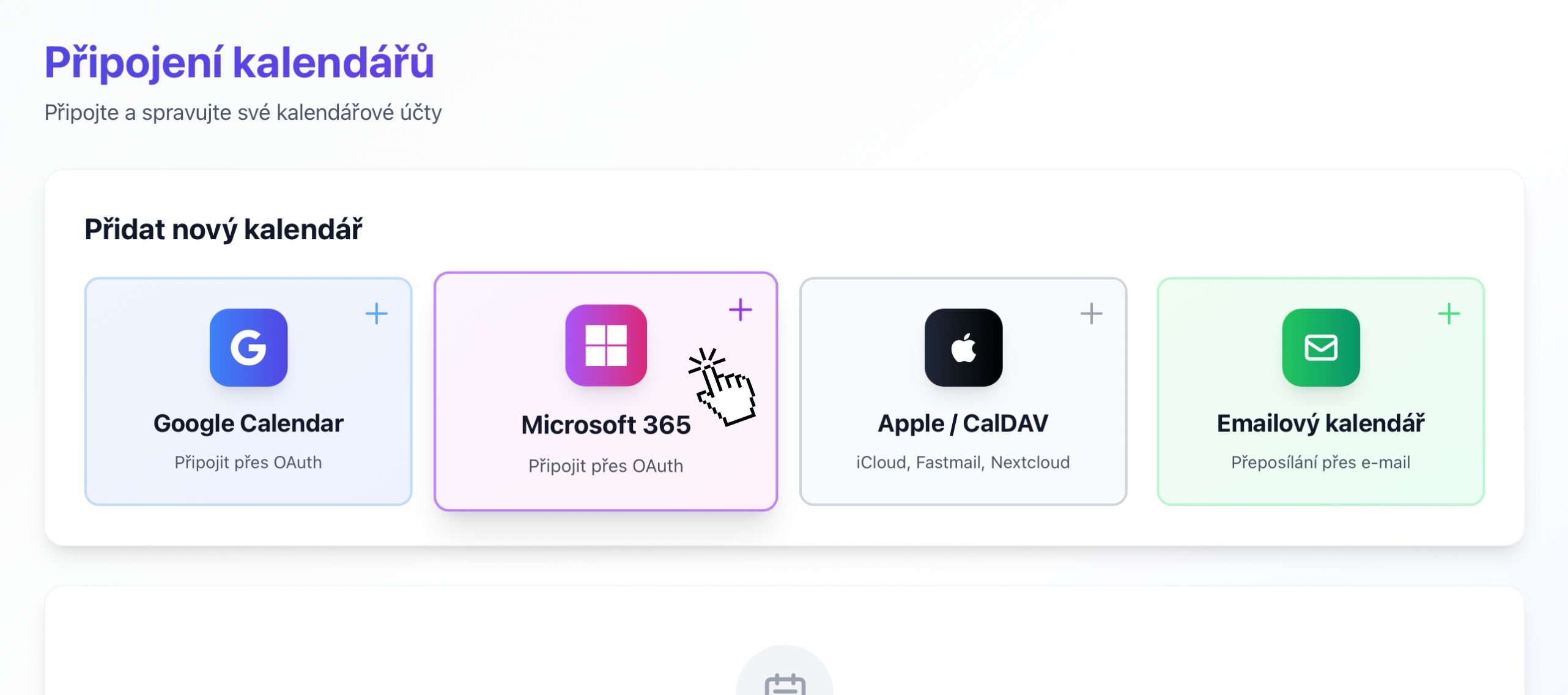
Na stránce Připojení kalendářů najděte tlačítko Microsoft 365 a klikněte na něj.
 (otevře obrázek v plné velikosti)
Tlačítko Microsoft 365 na stránce Připojení kalendářů -
Přihlaste se účtem Microsoft
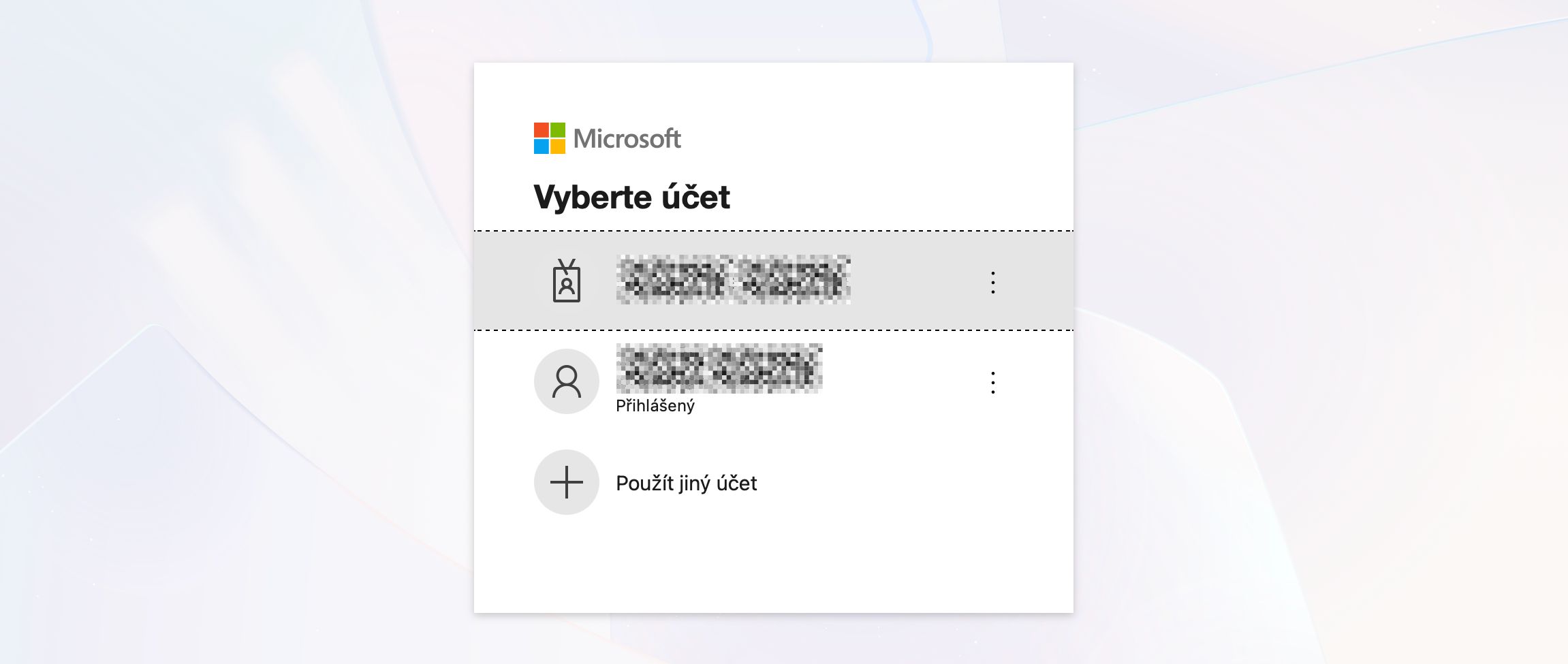
Budete přesměrováni na bezpečnou přihlašovací stránku Microsoft. Zadejte e-mailovou adresu svého účtu Microsoft:
- Osobní: @outlook.com, @hotmail.com, @live.com
- Pracovní nebo školní: e-mail vaší organizace (např. vy@firma.cz)
 (otevře obrázek v plné velikosti)
Přihlašovací obrazovka Microsoft -
Zadejte heslo
Po zadání e-mailu budete vyzváni k zadání hesla. Zadejte heslo svého účtu Microsoft.
Pokud máte zapnutou vícefaktorovou autentizaci (MFA), budete muset přihlášení schválit na telefonu nebo v aplikaci autentizátoru.
-
Udělte oprávnění
Microsoft zobrazí obrazovku s oprávněními a zeptá se, zda chcete SyncMyDay povolit přístup k vašemu kalendáři. Pokračujte kliknutím na Přijmout.
- Číst vaše kalendáře — ke zjištění, kdy máte naplánované události
- Vytvářet a upravovat kalendářové události — k vytváření blokací
- Mazat kalendářové události — k odstranění blokací, když je to potřeba
- Udržovat přístup k datům — k nepřetržité synchronizaci
 (otevře obrázek v plné velikosti)
Obrazovka souhlasu s oprávněními Microsoft -
Vyberte kalendáře k synchronizaci
Po udělení oprávnění se vrátíte do SyncMyDay, kde vyberete, které kalendáře Microsoft chcete používat v synchronizaci.
Většina účtů má alespoň:
- Kalendář — váš hlavní kalendář
- Narozeniny — narozeniny kontaktů (můžete přeskočit)
Můžete vidět také:
- Sdílené týmové kalendáře
- Kalendáře zdrojů (jednací místnosti, vybavení)
- Kalendáře, které s vámi sdílejí kolegové
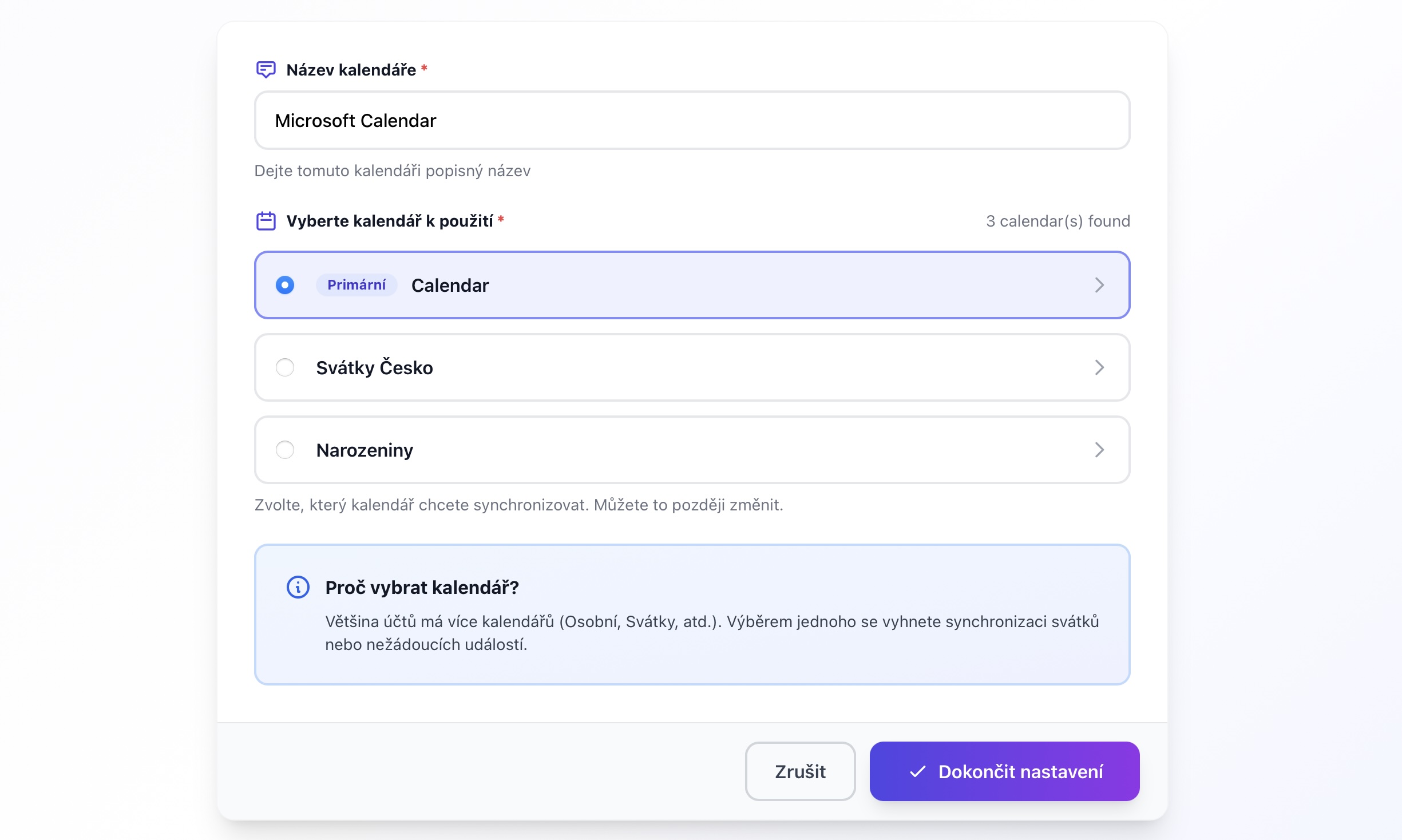 (otevře obrázek v plné velikosti)
Dialog výběru kalendářů z účtu Microsoft -
Připojení dokončeno
Váš kalendář Microsoft 365 je teď připojený a připravený k použití. V seznamu Připojení kalendářů ho uvidíte se stavem Aktivní.
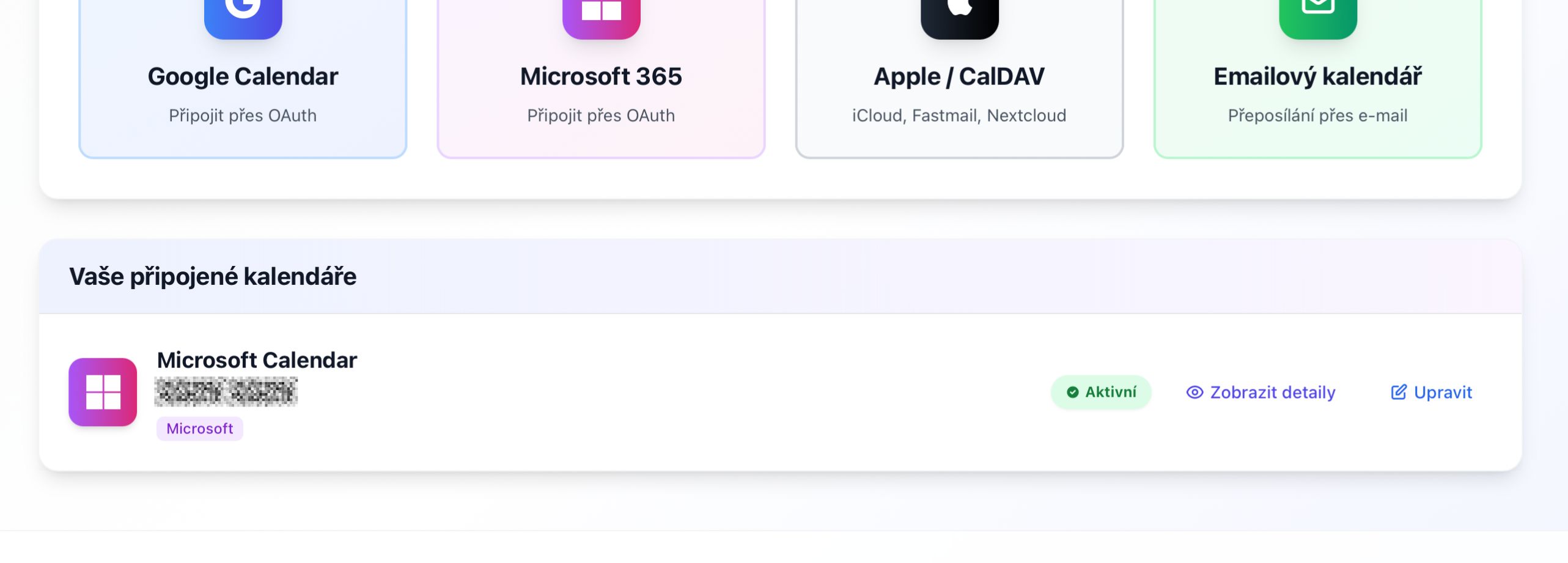 (otevře obrázek v plné velikosti)
Seznam připojených kalendářů s Microsoft 365 ve stavu Aktivní
Časté problémy
„Vaše organizace potřebuje schválit tuto aplikaci“
Proč se to stává: Vaše IT oddělení omezilo, které aplikace mohou přistupovat k firemním datům.
Řešení:
- Kontaktujte svého IT administrátora nebo helpdesk.
- Požádejte je o schválení „SyncMyDay“ v centru správy Microsoft 365.
- Nebo požádejte o výjimku pro svůj účet.
Ve větších organizacích je to běžné a jde o osvědčený bezpečnostní postup.
Připojení zobrazuje stav „Chyba“
Časté příčiny:
- Vaše heslo bylo změněno.
- Změnilo se nastavení vícefaktorové autentizace.
- Organizace odvolala přístup.
Řešení: Klikněte na tlačítko Obnovit a znovu se ověřte, nebo kalendář odpojte a znovu připojte.
Nevidím sdílený kalendář
Sdílené kalendáře by se měly zobrazit, pokud je máte přidané v Outlooku. Pokud chybí:
- Ujistěte se, že je kalendář vidět v Outlooku na webu nebo v aplikaci.
- Odpojte a znovu připojte svůj účet Microsoft.
- Ujistěte se, že máte alespoň oprávnění „Může zobrazit všechny detaily“.
Další kroky
Technické detaily
Pro vývojáře a IT
Microsoft Graph API
SyncMyDay používá Microsoft Graph API s těmito oprávněními:
Calendars.ReadWrite— čtení a zápis kalendářových událostíoffline_access— udržení přístupu, když je uživatel offline
OAuth 2.0 autentizace
Používáme standardní OAuth 2.0 authorization code flow:
- Podporuje osobní účty Microsoft i účty Azure AD.
- Tokeny se automaticky obnovují každých 60 minut.
- Obnovovací tokeny platí 90 dní a automaticky se obnovují.
Synchronizace v reálném čase
Okamžitou synchronizaci umožňují Microsoft Graph change notifications (webhooky):
- Pro každý připojený kalendář vytváříme předplatné.
- Oznámení přicházejí během 2–3 minut po změně.
- Předplatná se automaticky obnovují každé 3 dny.
- Když webhooky selžou, záložně se dotazujeme (polling) každých 15 minut.
Podnikový souhlas administrátora
IT administrátoři mohou SyncMyDay předem schválit pro všechny uživatele:
- Přejděte na Portál Azure AD → Podnikové aplikace.
- Vyhledejte „SyncMyDay“ nebo aplikaci přidejte přes App ID.
- Udělte souhlas administrátora pro organizaci.
- Uživatelé se pak mohou připojit bez výzev ke schválení.
API omezení
Microsoft Graph má tyto limity:
- Na aplikaci: 10 000 požadavků za 10 minut
- Na uživatele: 2 000 požadavků za sekundu
Architektura SyncMyDay založená na webhookách minimalizuje volání API a drží se hluboko pod limity.
Rezidence dat
Vaše kalendářová data zůstávají v datových centrech Microsoft. SyncMyDay ukládá pouze:
- ID a názvy kalendářů
- Časy začátku a konce událostí (žádné názvy ani popisy)
- Šifrované OAuth tokeny
Nepovedlo se? Napište nám a pomůžeme vám.